帮助文档与用户指南
欢迎来到 DataSynth Pro 的官方文档中心。本手册旨在为您配置各类统计学模块的参数提供全面指导,从而生成稳健、符合学术规范且具备统计学严谨性的虚拟数据集,且整个过程完全离线运行。
1. 同时生成多个指标
1.1 前提条件与启动
双击可执行文件即可启动应用程序。本软件运行需要 Microsoft .NET 8.0 运行时框架。如果您的计算机上未安装该框架,请根据系统提示下载并安装,之后重新打开程序。
安全提示: 如果您的杀毒软件将可执行文件误报为病毒,请将其添加到本地信任区或白名单中,以确保其正常运行。
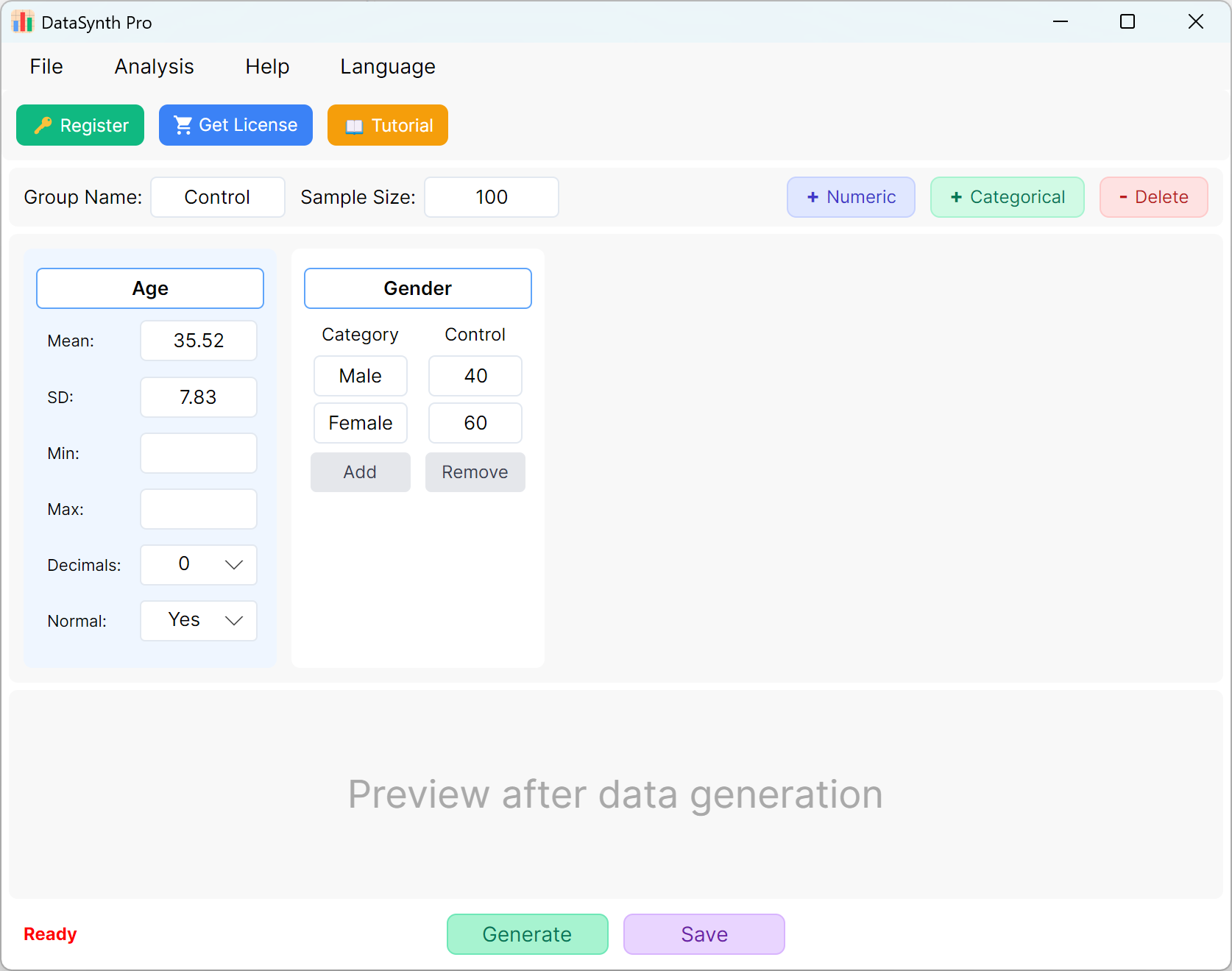
图 1.1:用户界面 / 操作(主界面)
1.2 参数配置
默认情况下,应用程序预先填充了“Age”(年龄)和“Gender”(性别)这两个连续变量作为快速参考。分组名称默认为“Control Group”(控制组),样本量设置为“100”例。如果您的研究需要多个组别,您可以通过更新每次运行的参数来依次生成并导出每个组别的数据集。
- 添加连续型数值变量: 要添加新的定量变量,请单击 + Numeric 按钮。然后您可以指定指标名称(例如“Body Mass Index”或“BMI”)、均值(Mean)、标准差(Standard Deviation)和小数位数(Decimal Places)。最小值(Minimum)和最大值(Maximum)边界字段是可选的,如果您没有特定的数值范围限制,可以留空。
- 数据分布设置: 默认情况下,生成的数值指标符合正态分布。如果您需要非正态分布的数据,只需将 Normal Distribution(正态分布)选项设置为 No。
分布微调建议: 正态分布依赖于自然的方差范围;如果将最小值和最大值边界限制得太紧,会截断正态曲线,可能导致非正态分布的值。如果发生这种情况,请尝试放宽边界或完全移除最小值/最大值限制。
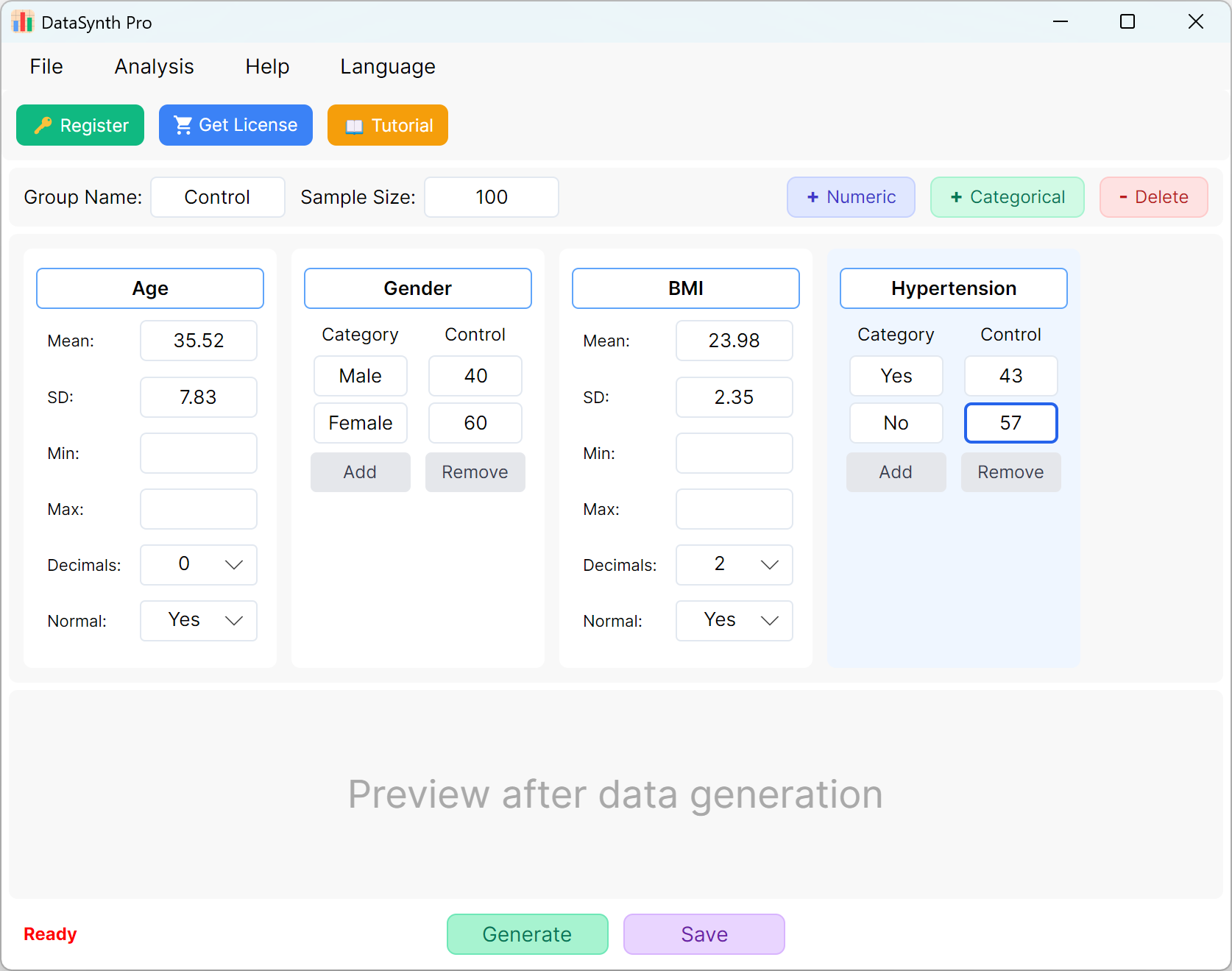
图 1.2:用户界面 / 添加变量操作
1.3 添加分类变量
单击 + Categorical 按钮可以继续添加定性变量(例如“Hypertension”高血压)。您可以输入类别名称及其对应的目标分布频数或比例。分类变量的比例总和将由引擎自动按比例换算,以精确匹配您配置的样本量。
1.4 执行数据生成
单击 Generate 按钮,生成指定目标结果的数据。计算完成后,将自动弹出数值指标的描述性统计摘要窗口,使您能够即时验证实际生成的值是否与设置的目标一致。
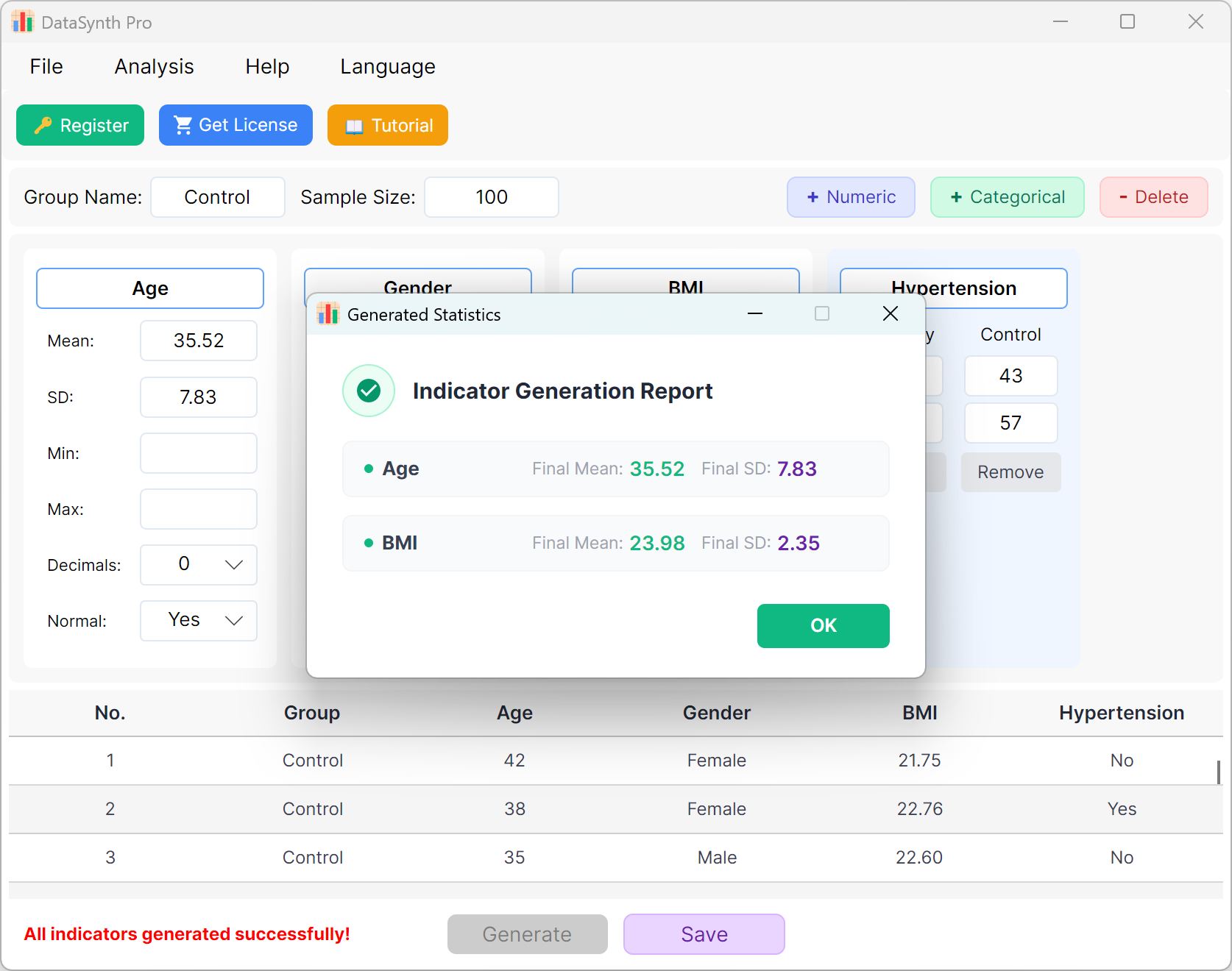
图 1.3:用户界面 / 执行生成操作
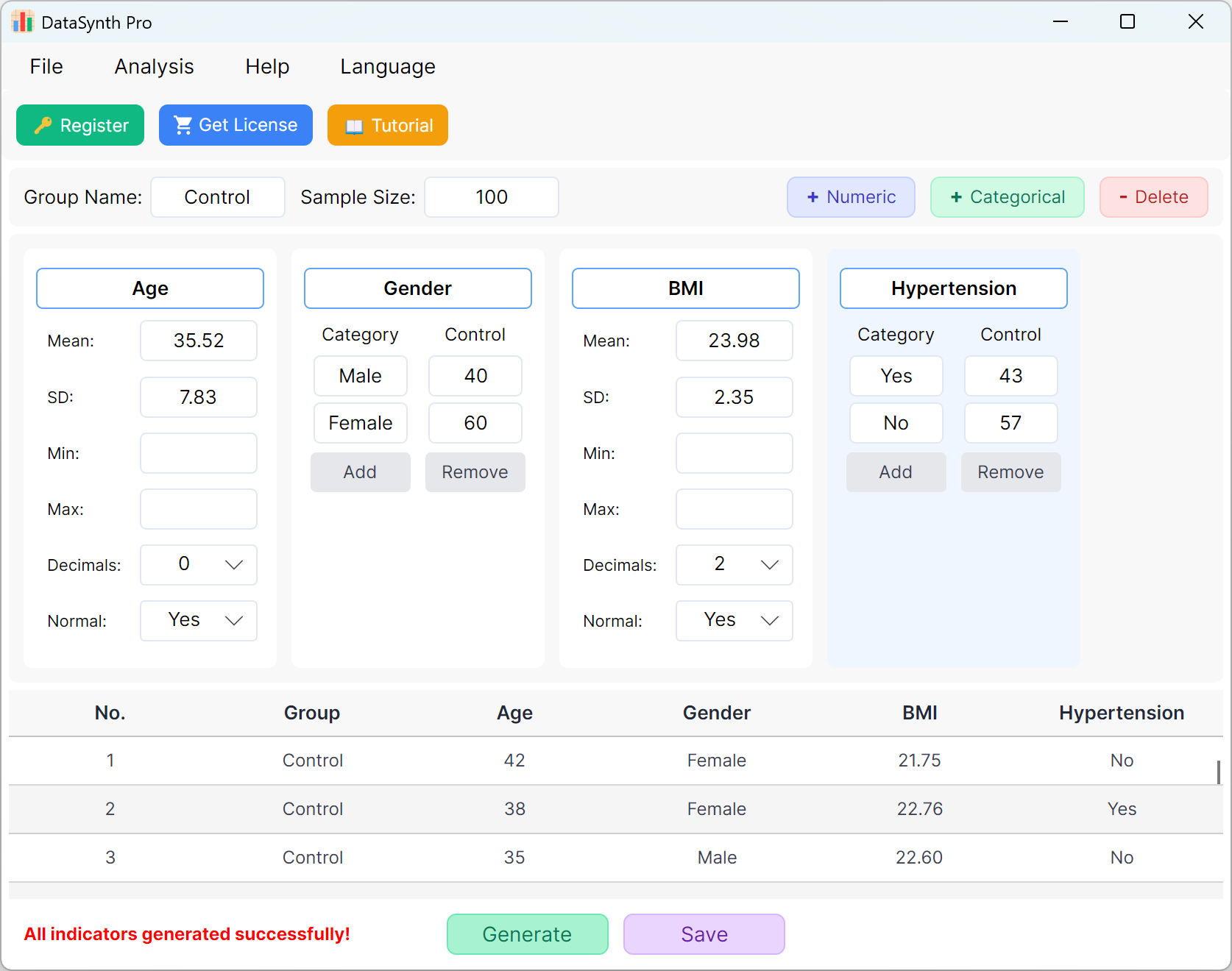
图 1.4:用户界面 / 数据网格展示
1.5 导出与 Excel 验证
单击 Save按钮,将生成的数据集导出为标准的 Excel 格式文件。打开表格,使用 Excel 公式计算“Age”列的平均值、标准差(保留两位小数),您会发现实际的均值和标准差与您的初始设置完全一致。
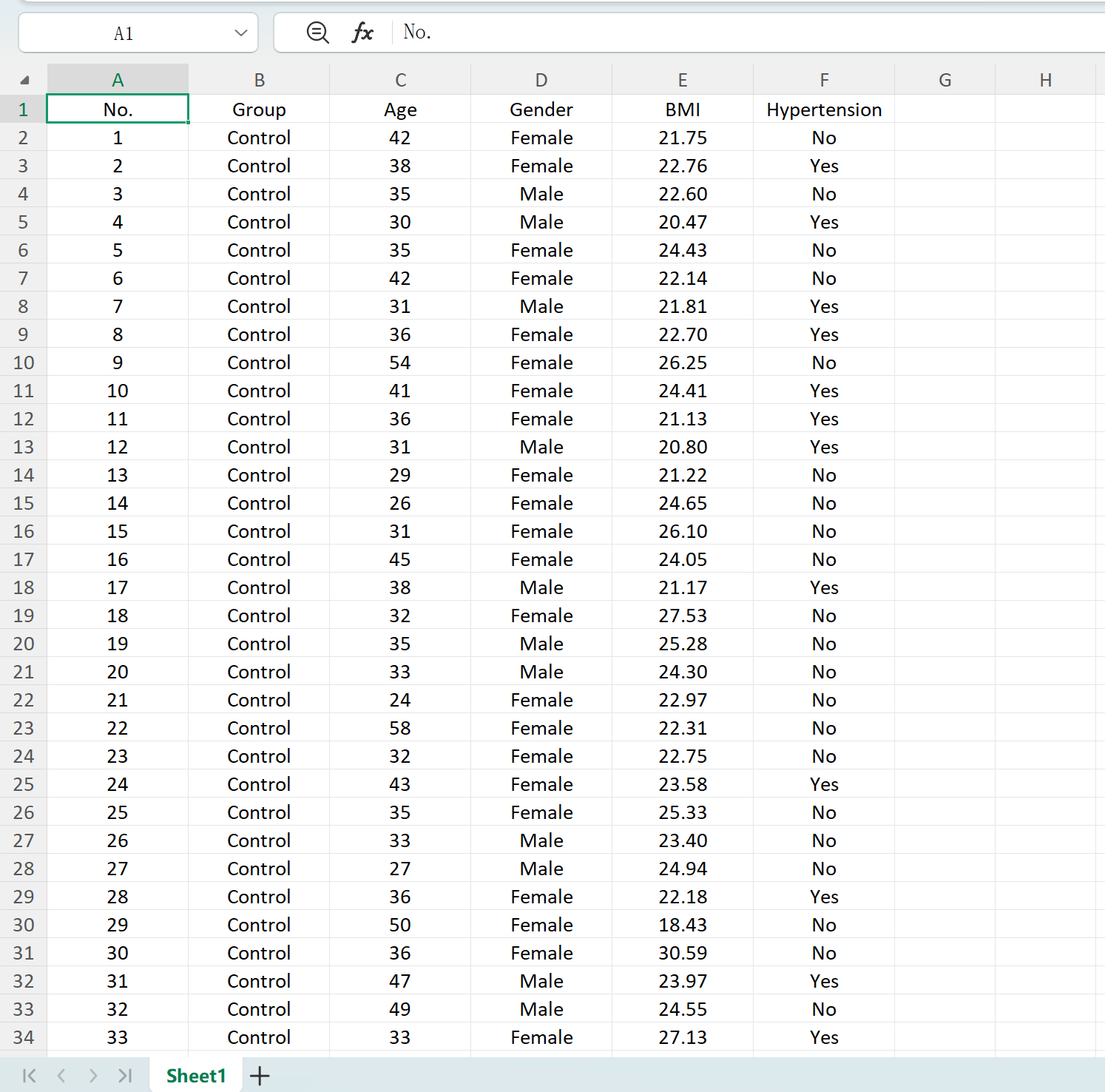
图 1.5:导出生成的表格到 Excel
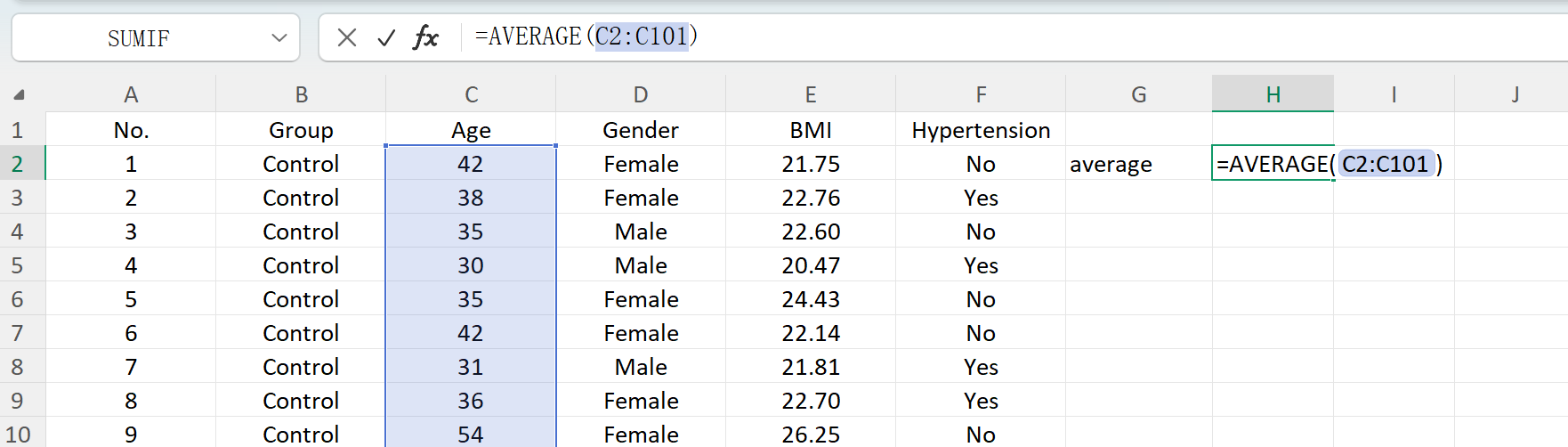
图 1.6:Excel 中计算均值的操作
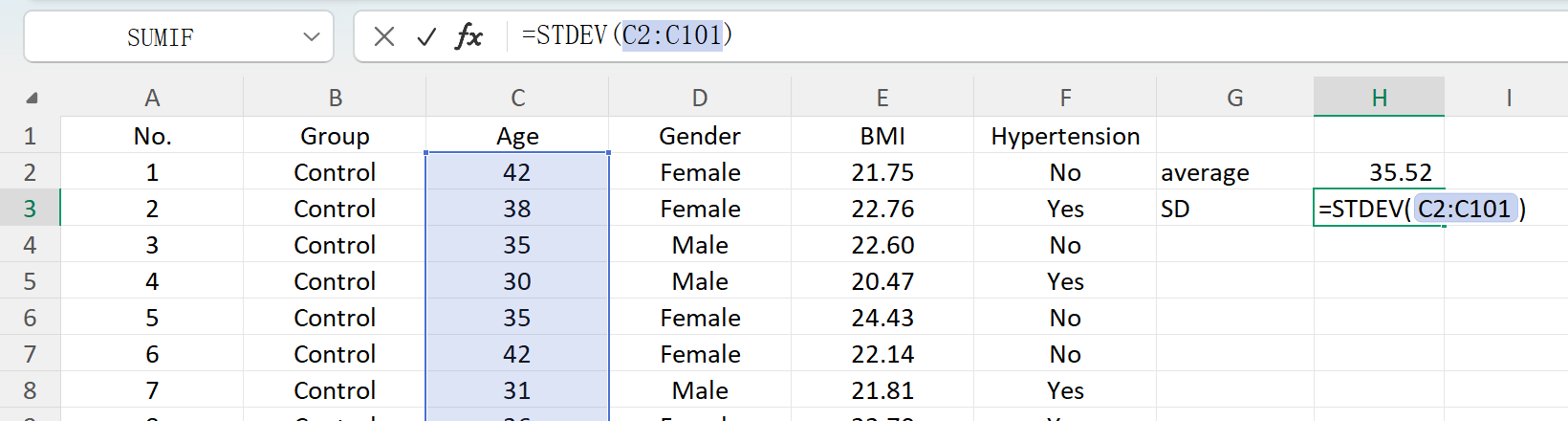
图 1.7:Excel 中计算标准差的操作
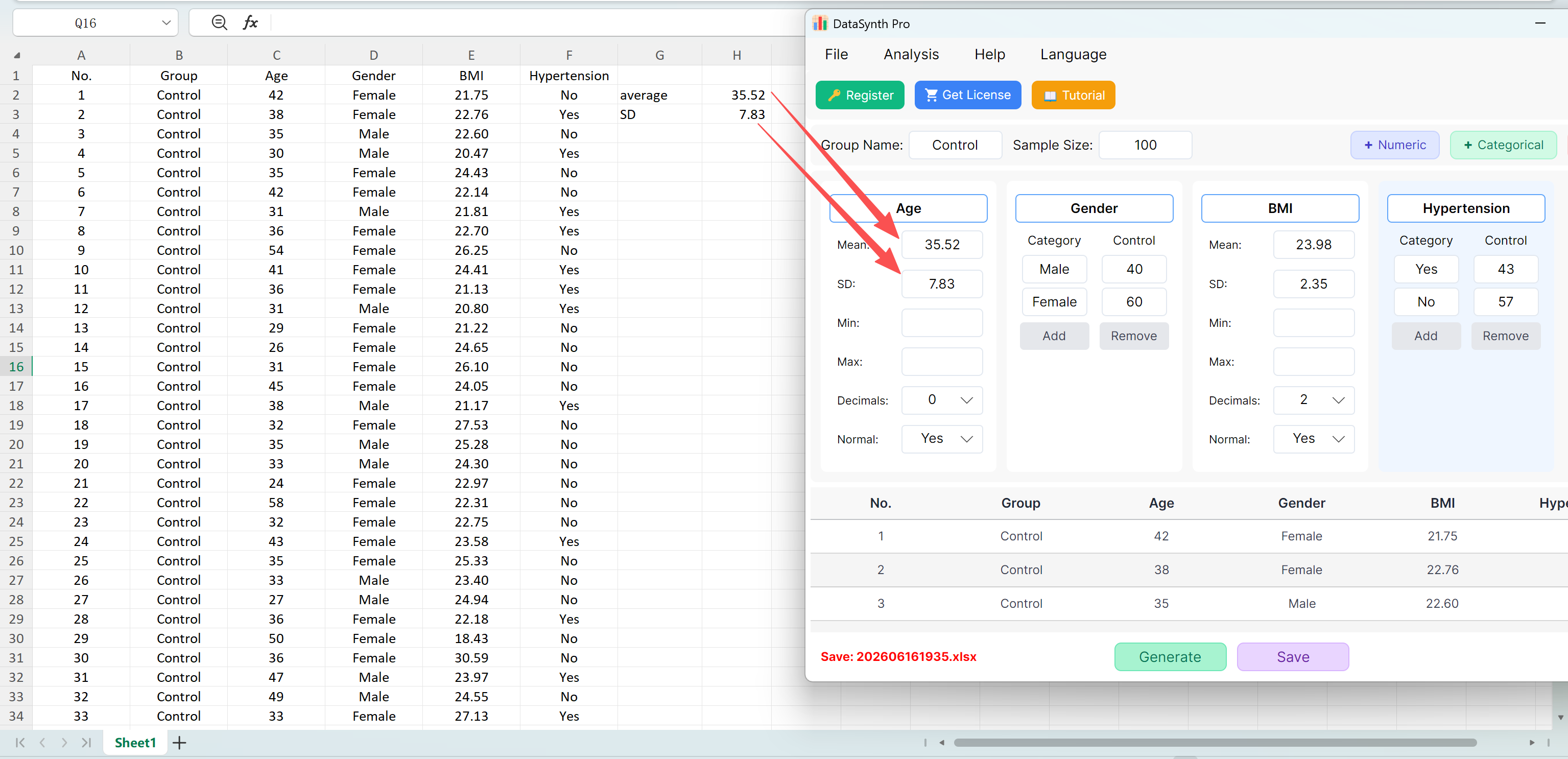
图 1.8:Excel 验证结果与初始设置完全一致
1.6 计算效率
软件配备了高性能优化求解引擎,可在数秒内生成包含数千或数万条记录的庞大数据集。如果系统在达到最大迭代次数后无法收敛,请仔细检查您配置的统计学合理性,或尝试在不设置最小值/最大值限制的情况下运行查询。程序支持高达 8 位的小数精度,以满足专门的科学研究与统计需求。
使用技巧与建议:
• 正态分布偏好: 数据默认采用正态分布,以便于进行无缝的下游分析(例如独立样本 t 检验)。如果您更喜欢偏态分布、非参数分布或自定义分布的数据集,只需将正态分布设置切换为 No 即可。
2. 独立样本 T 检验 (Independent Samples t-Test)
专为比较两个不同独立组别的均值横断面研究而设计。广泛应用于临床试验(例如评估治疗组与安慰剂组间的疗效差异)以及社会学调查中。
2.1 操作流程
导航至菜单栏 Analyze → Independent T-Test。配置窗口将显示如下:
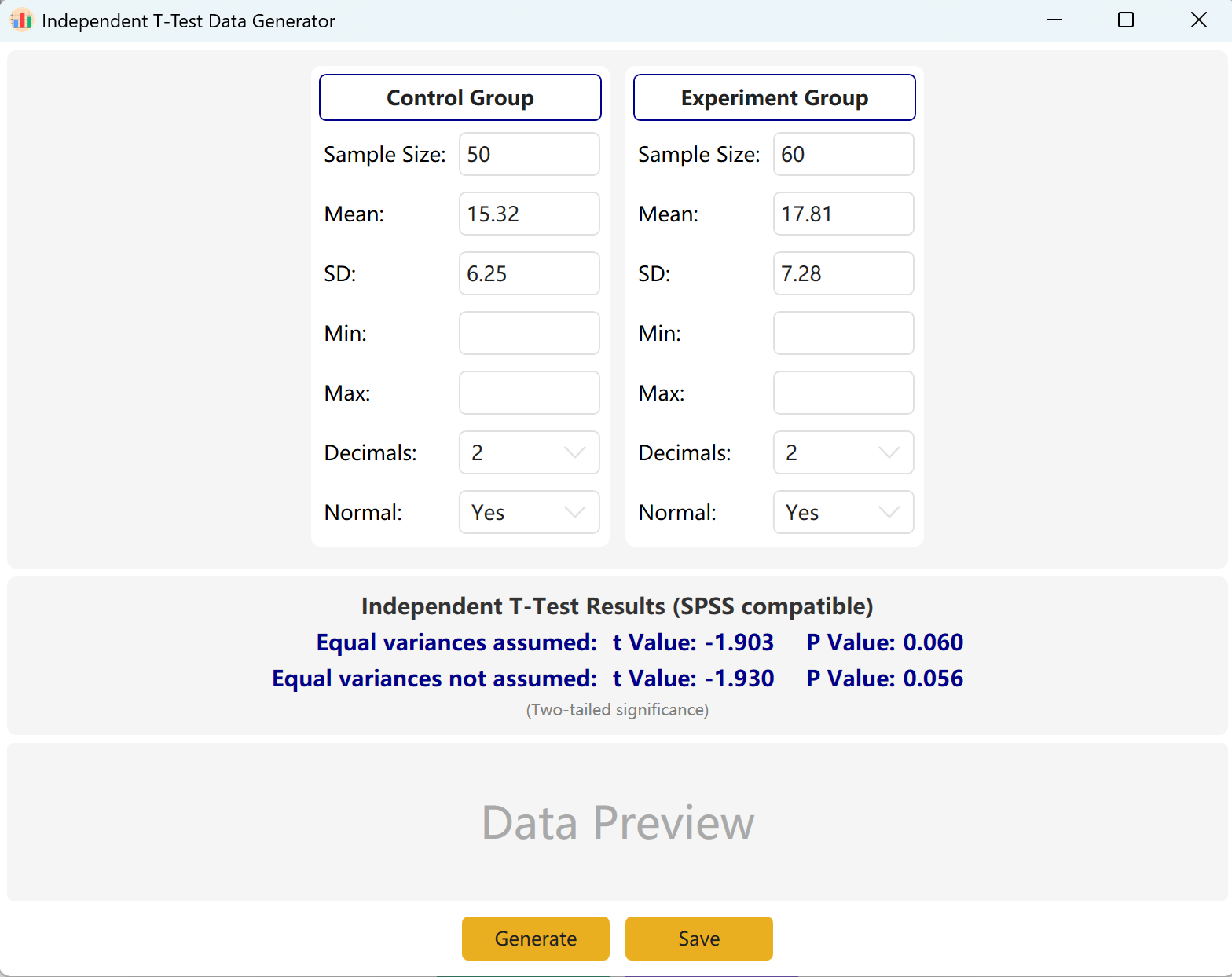
图 2.1:独立样本 T 检验配置面板
2.2 参数定义与计算
程序预先填充了“Control Group”(控制组)和“Experimental Group”(实验组)的样本设置作为参考。输入每个组的样本量、均值和标准差,即可在右侧实时预览计算出的 t 值和双尾 p 值。最小值和最大值参数是可选的。
单击 Generate 按钮将在下方的预览表中为两个组创建原始个案数据集,最终生成的 t 值和 p 值将经过微调以反映实际生成的数据,并自动执行 Levene 方差齐性检验。
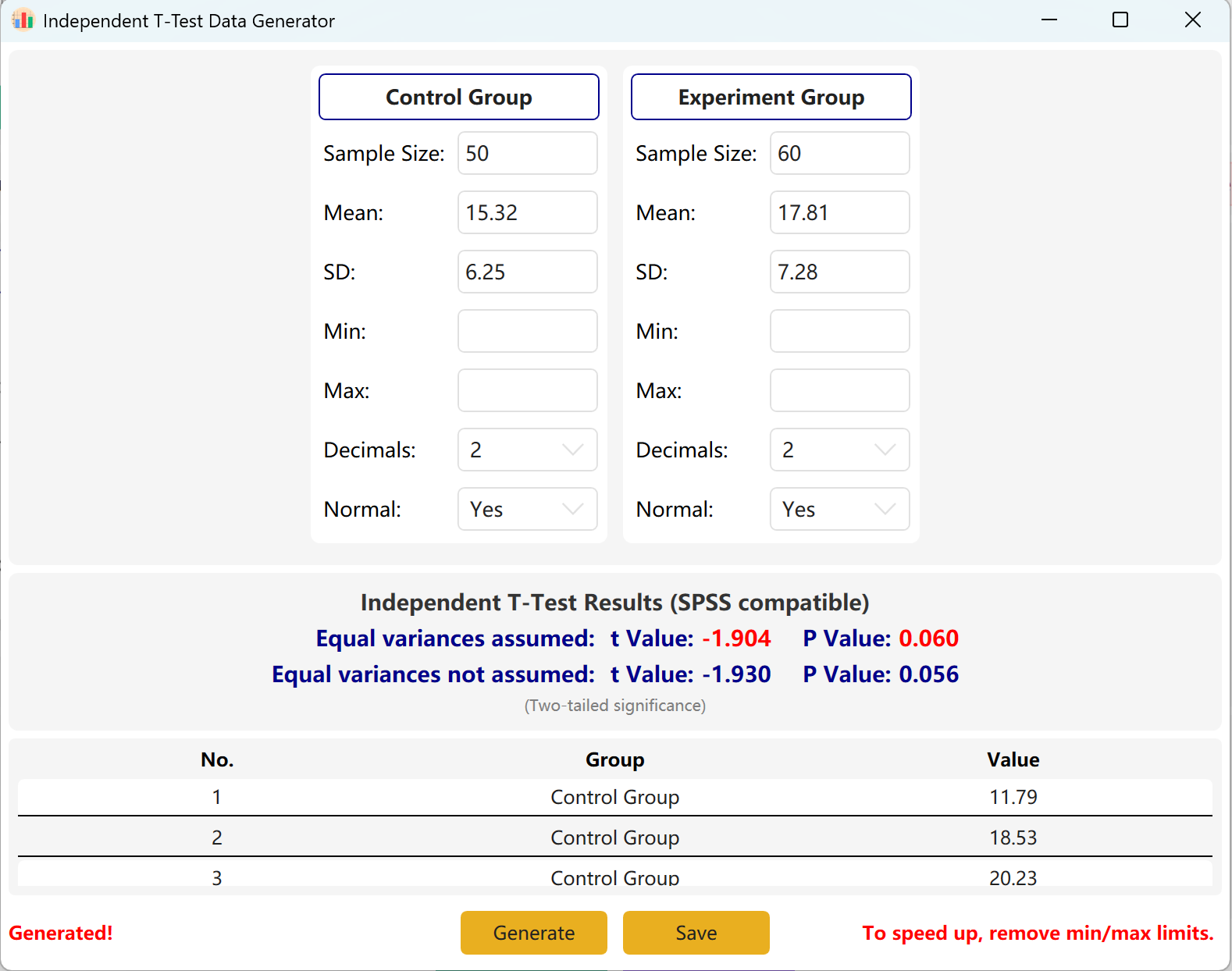
图 2.2:生成并展示独立样本 T 检验的个案数据
3. 配对样本 T 检验 (Paired Samples t-Test)
适用于对同一对象进行两次测量的纵向研究或交叉研究(例如:前测与后测比较,或者同一病人在接受两种不同治疗时的指标对照)。该模块侧重于合成配对观测值之间的均值差。
3.1 操作流程
导航至菜单栏 Analyze → Paired T-Test。工作区布局显示如下:
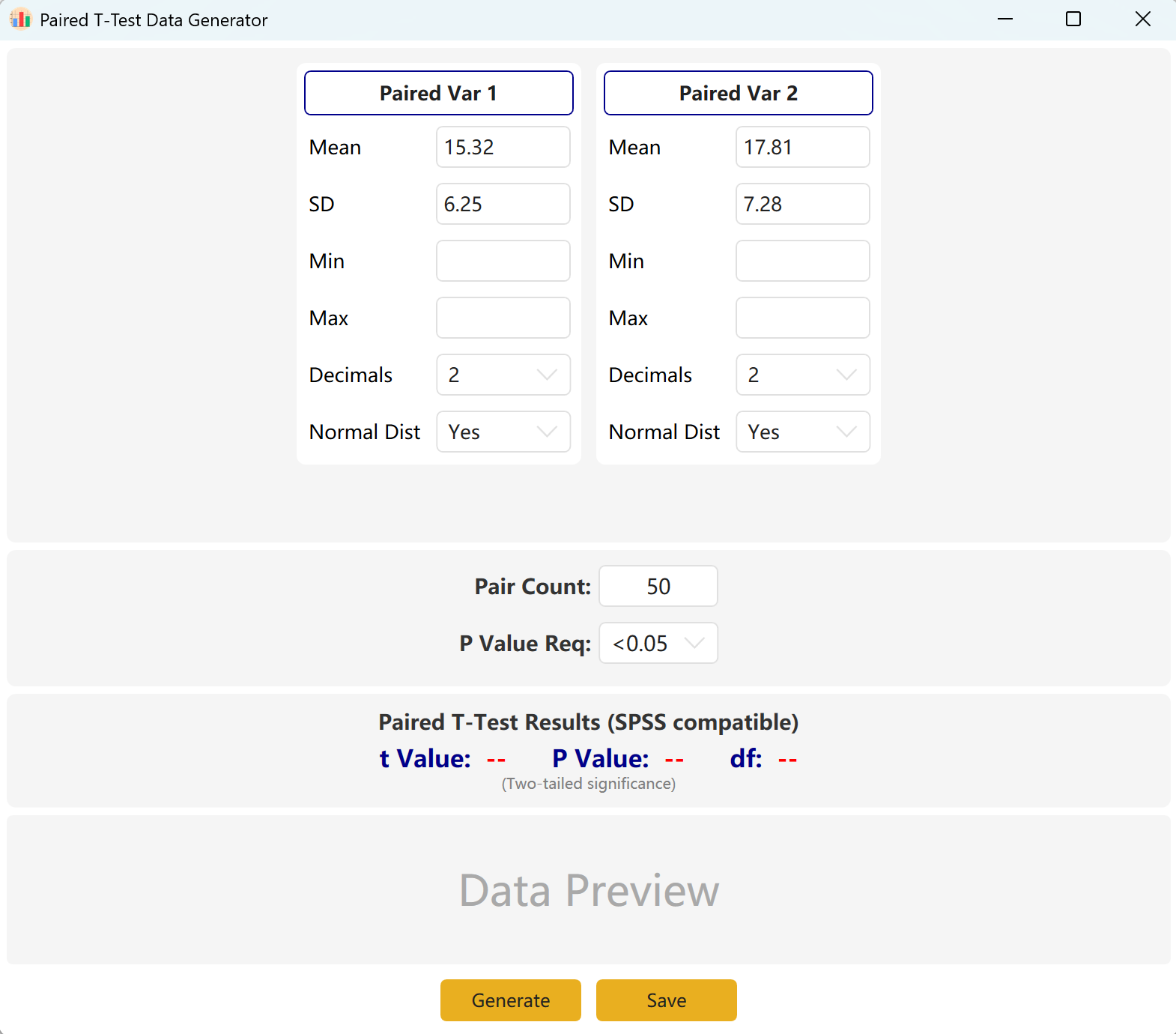
图 3.1:配对样本 T 检验配置面板
3.2 仿真与收敛逻辑
软件默认加载两个配对变量:Paired Var1 和 Paired Var2。您可以分别定义每个变量的均值和标准差,设置总体样本量,并为配对 t 检验建立目标 p 值范围。引擎将通过迭代优化计算出完全符合条件的个案数据。
均值自适应机制: 如果您配置的均值差异与目标 p 值范围在数学上是不一致的(例如,您设置的两个均值相差巨大,但您要求的却是一个非显著性的 p > 0.05),仿真引擎将保持第一组的参数不变,并动态收缩或平移第二组的均值以达到目标 p 值范围。
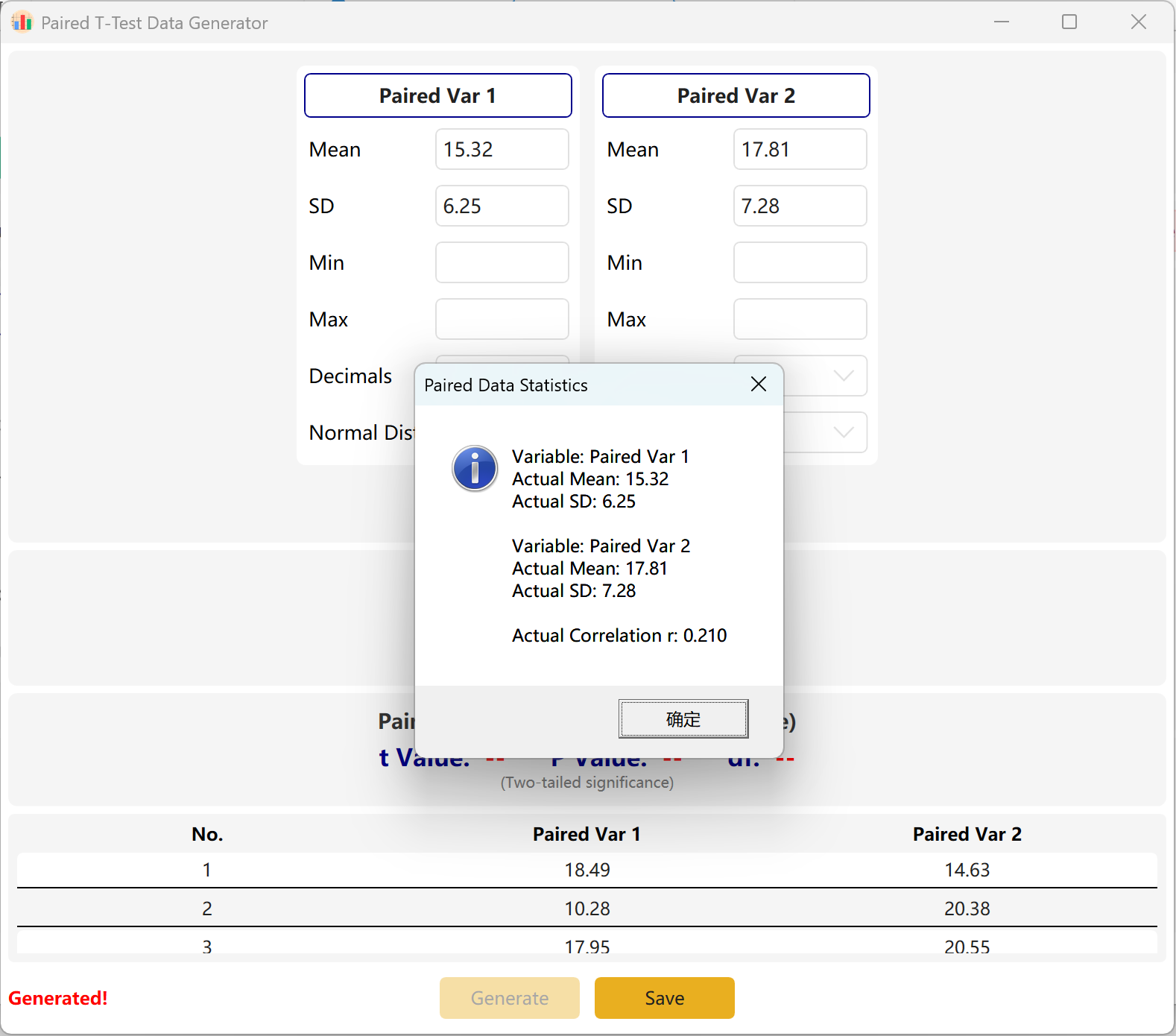
图 3.2:生成并展示配对样本 T 检验的个案数据
4. 卡方检验 (Chi-Square Test)
用于判断两个分类(离散型)变量之间是否存在显著关联。在人口统计学交叉分组频数分析和比例差异分析中被广泛使用。
4.1 操作流程
导航至菜单栏 Analyze → Chi-Square Test。配置面板展示如下:
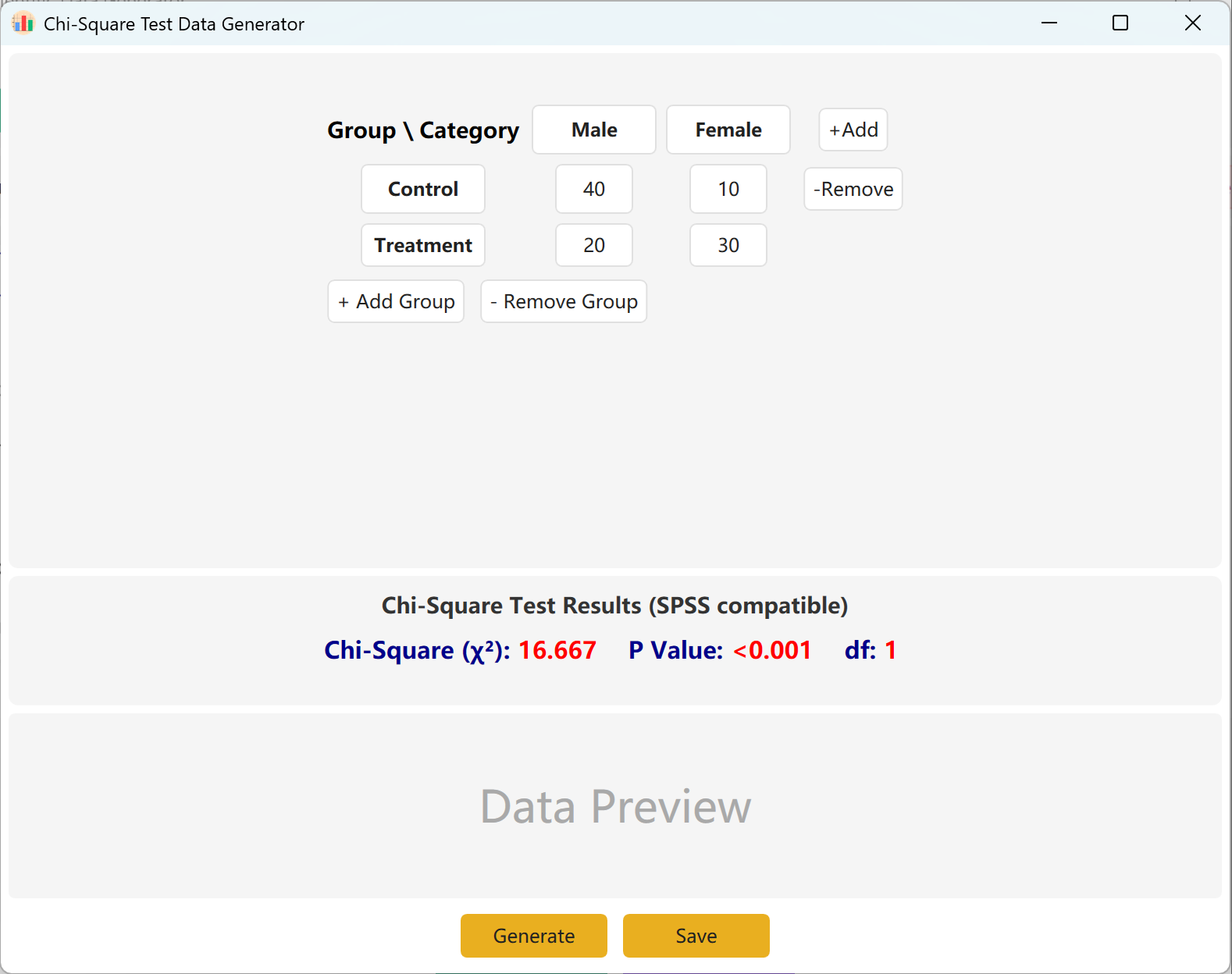
图 4.1:卡方检验配置界面
4.2 列联表矩阵配置
界面默认提供一个标准的 2x2 列联表(Contingency Table)用于卡方计算。分组名称和类别名称均可双击进行自由修改。只需直接在表内填入每个交叉单元格的实测频数(频数计数),计算出的卡方值(Chi-Square Value)和渐进显著性 p 值就会在右侧实时同步更新。
您可以点击按钮动态增加组别(行数)或分类级别(列数)以适配大型多元模型。点击 Generate 按钮即可直接生成与所填频数完全吻合的个体个案原始记录,生成完毕后即可点击 Save按钮,导出为 Excel 数据文件。
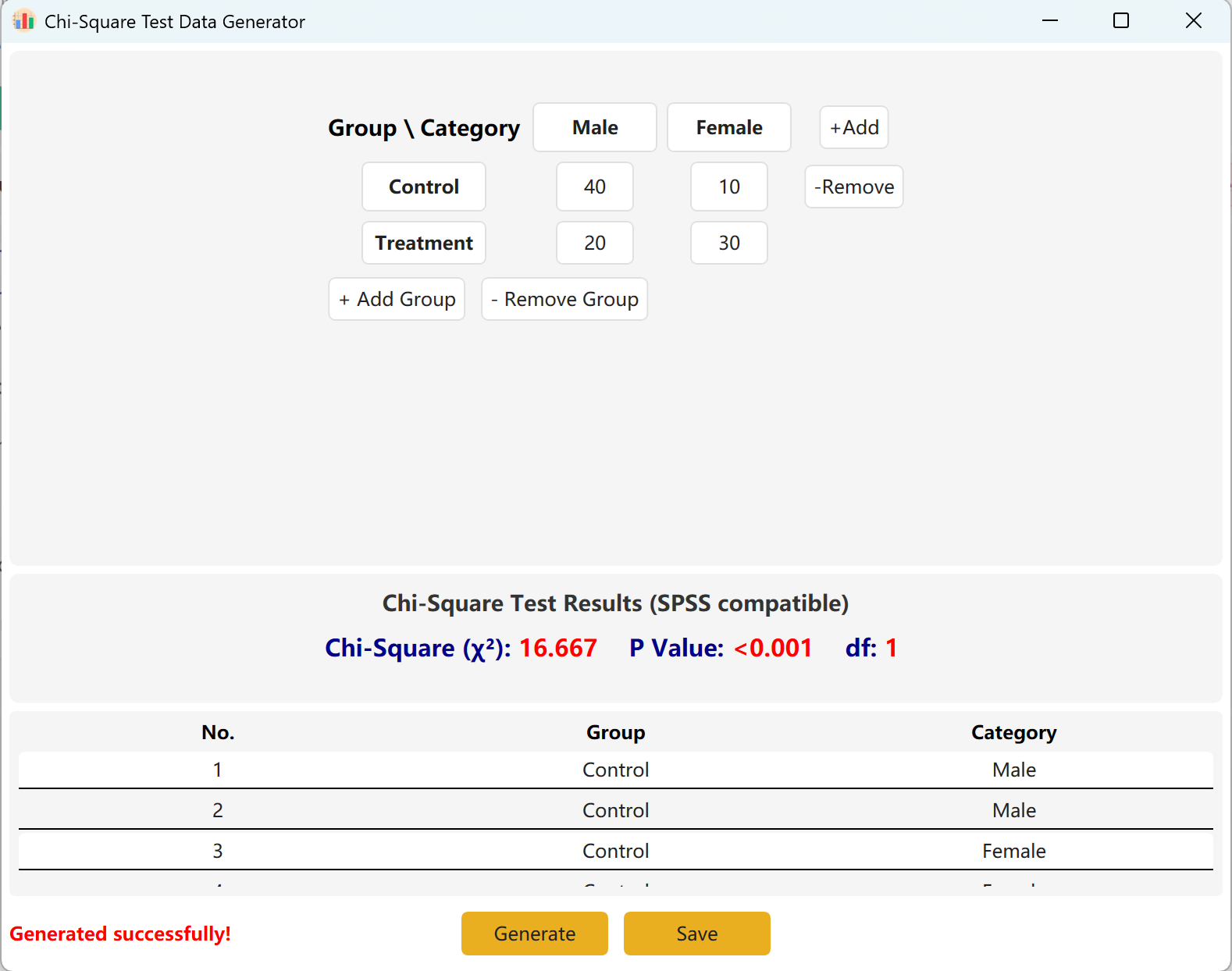
图 4.2:生成并展示卡方检验的个案数据
5. 单因素方差分析 (One-Way ANOVA)
当需要比较三个或更多独立组别的均值时,应使用该分析模块。算法会自适应调整组内方差(误差方差)与组间方差(效应方差)的数学比例,以精准达到您设定的目标 F 统计量和 p 值。
5.1 操作流程
导航至菜单栏 Analyze → ANOVA → One-Way ANOVA。系统布局显示如下:
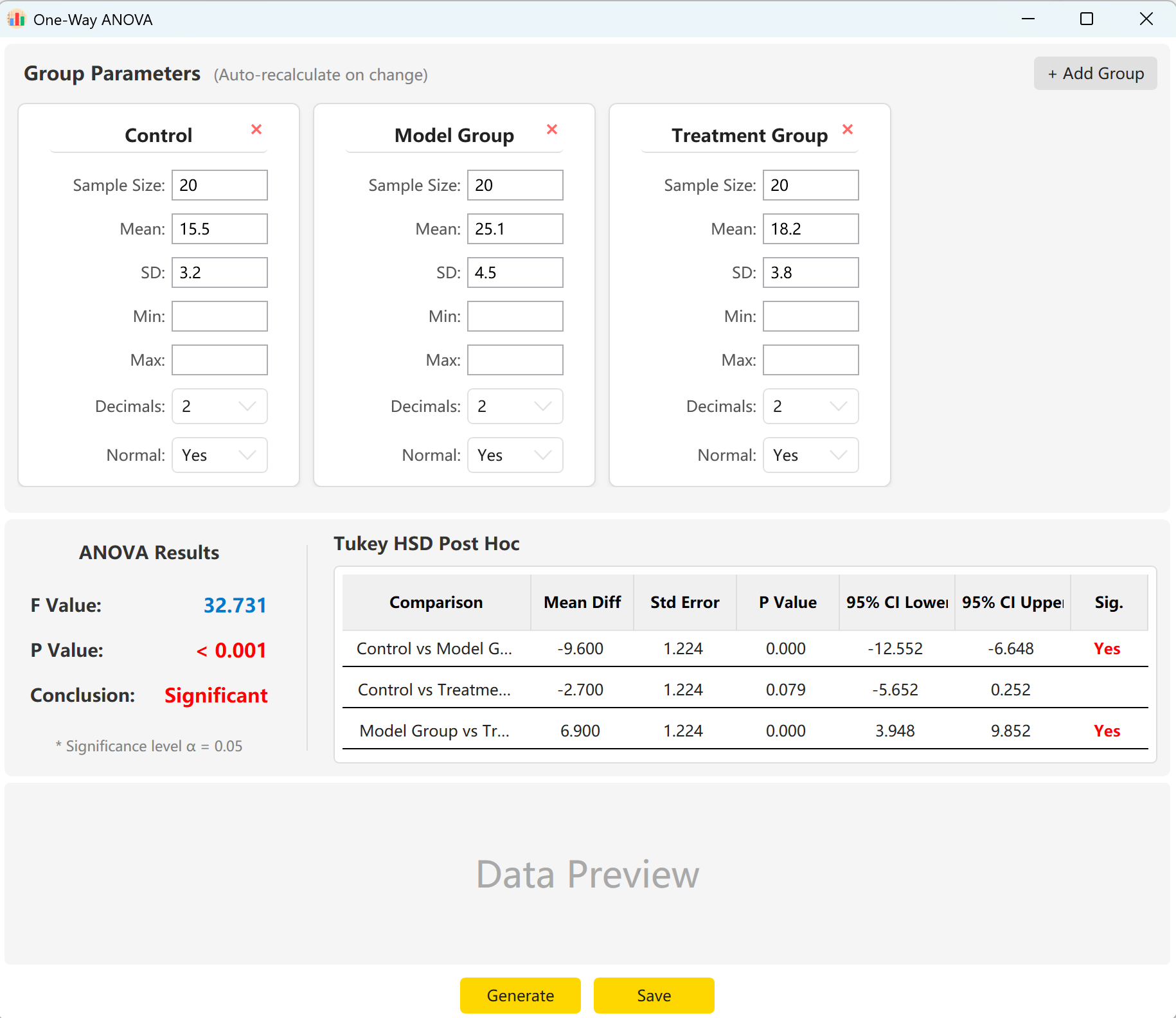
图 5.1:单因素方差分析配置界面
5.2 分组参数与事后对比
系统默认加载了三个参考组别:“Control Group”(控制组)、“Experimental Group”(实验组)和“Treatment Group”(治疗组)。您只需为每个组别分别输入样本量、均值及标准差,界面即可立即预览出总的 F 统计量、单尾显著性 p 值,以及 Tukey's HSD 事后检验多次两两比较结果(包括均值差、标准误和 95% 置信区间)。
单击 Generate 按钮即可构建并展示出个案原始记录。实际生成后的总 F 值和 p 值会自动更新,精确体现出合成数据集的真实统计指标。
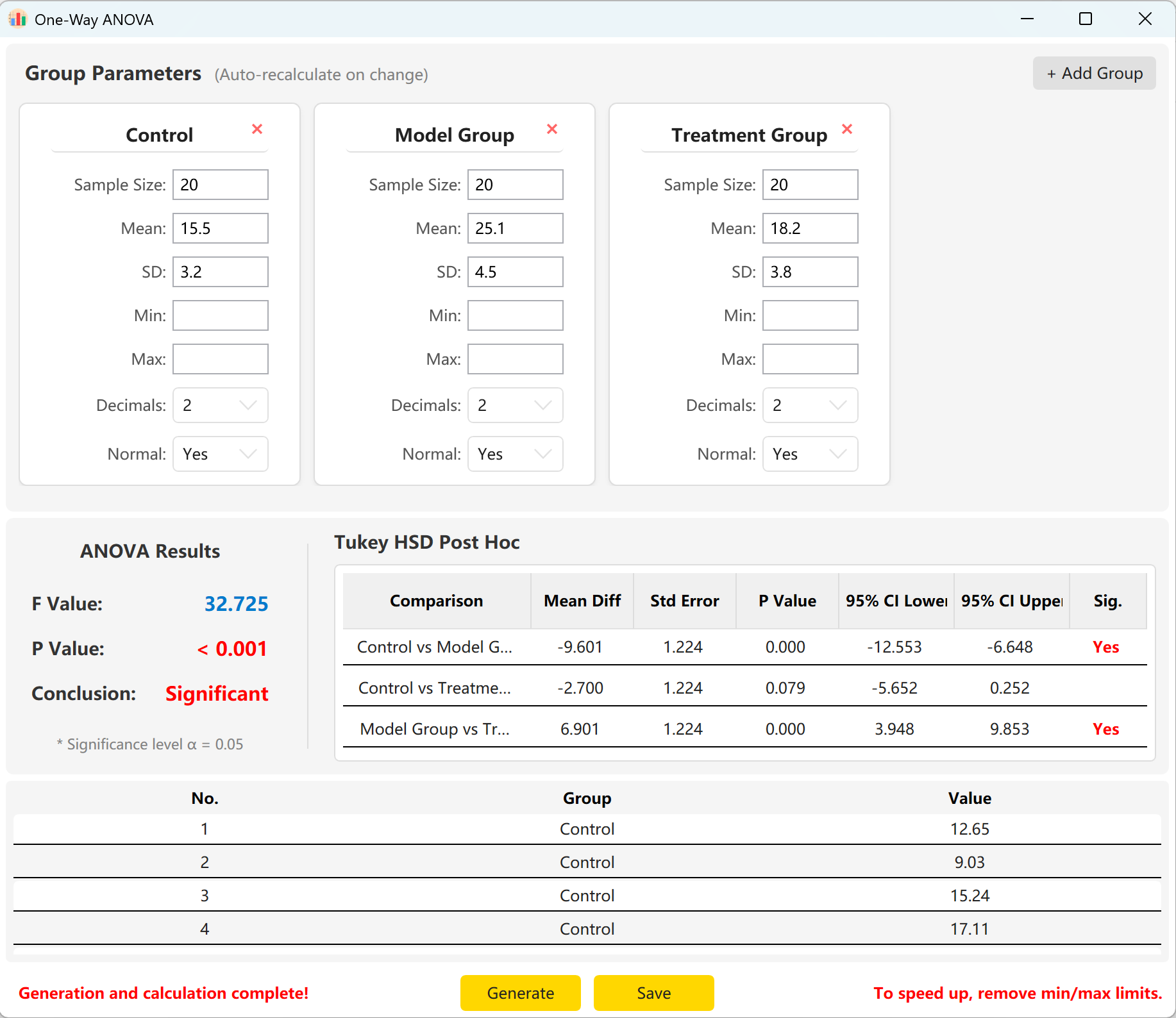
图 5.2:生成并展示单因素方差分析的个案数据
6. 双因素方差分析 (Two-Way ANOVA)
研究两个独立分类变量(因子)对一个连续型因变量的共同影响。它是析因实验设计(Factorial Design)中评估两个因子主效应(Main Effects)及它们之间交互效应(Interaction Effects)的核心工具。
6.1 操作流程
导航至菜单栏 Analyze → ANOVA → Two-Way ANOVA。配置窗口如下所示:
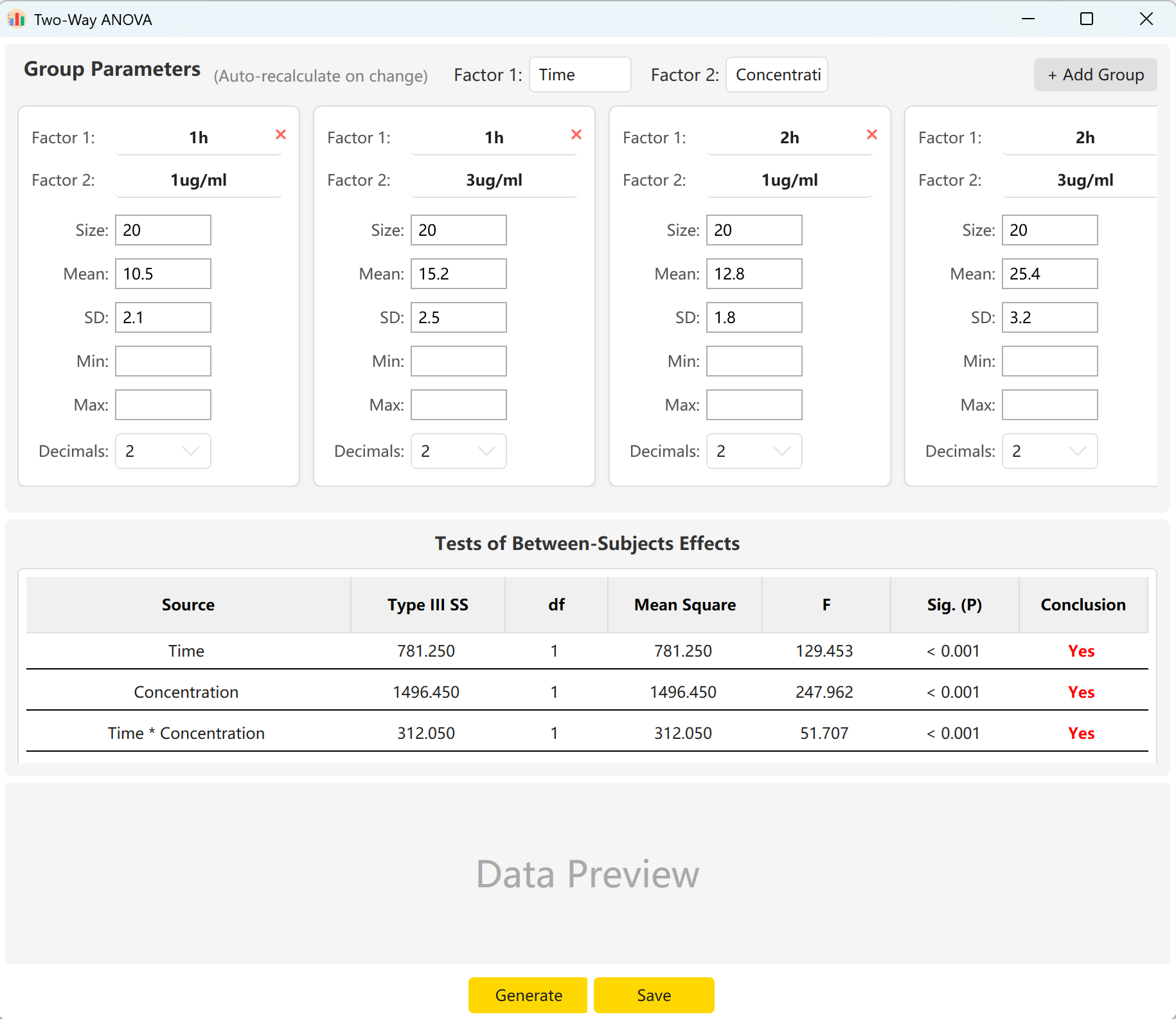
图 6.1:双因素方差分析配置界面
6.2 因子与交互项控制
软件默认预设两个自变量因子:“Time”(时间,2个水平)与“Concentration”(浓度,2个水平),组成一个 2x2 的析因矩阵。如果某个因子的分类级别多于两个,您可以点击相应的“Add Level”按钮动态拓展。
只需双击并填写每个交叉分组单元格的样本量、均值及标准差,右侧即可同步显示出因子 A(Time)主效应、因子 B(Concentration)主效应以及它们的交互效应(Time × Concentration)的 F 值和显著性 p 值。点击 Generate 按钮即可一键计算出原始数据集。
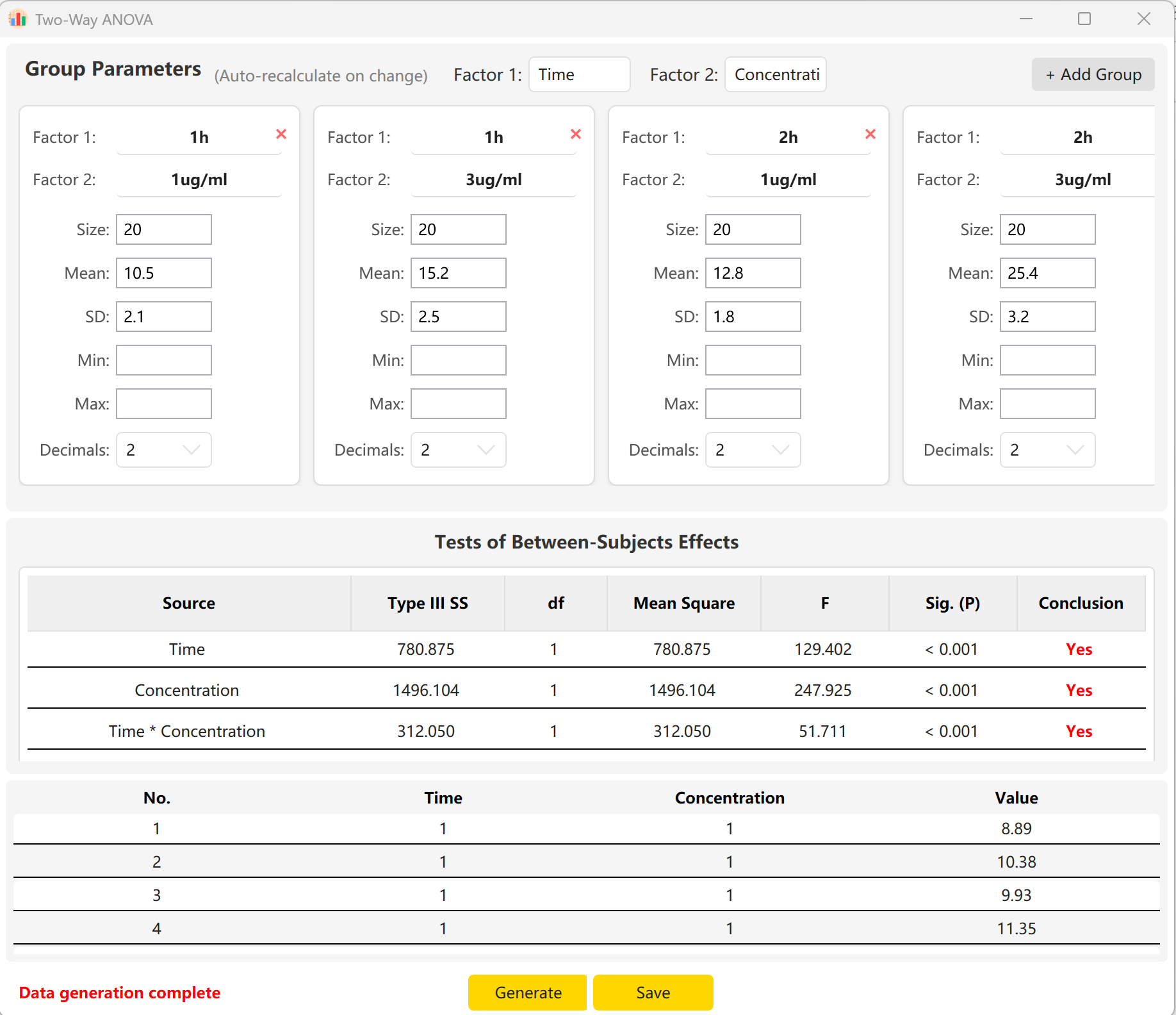
图 6.2:生成并展示双因素方差分析的个案数据
7. 单因素重复测量方差分析 (One-Way Repeated Measures ANOVA)
这是配对 T 检验在三个或更多时间观察节点(或不同受试条件)上的纵向扩展。非常适合临床医学及社会科学中长期追踪随访的纵向实验研究(例如:测定同一批受试者在服药基线、第1个月、第3个月的某项生理指标)。
7.1 操作流程
导航至菜单栏 Analyze → ANOVA → Repeated Measures ANOVA。系统界面如下:
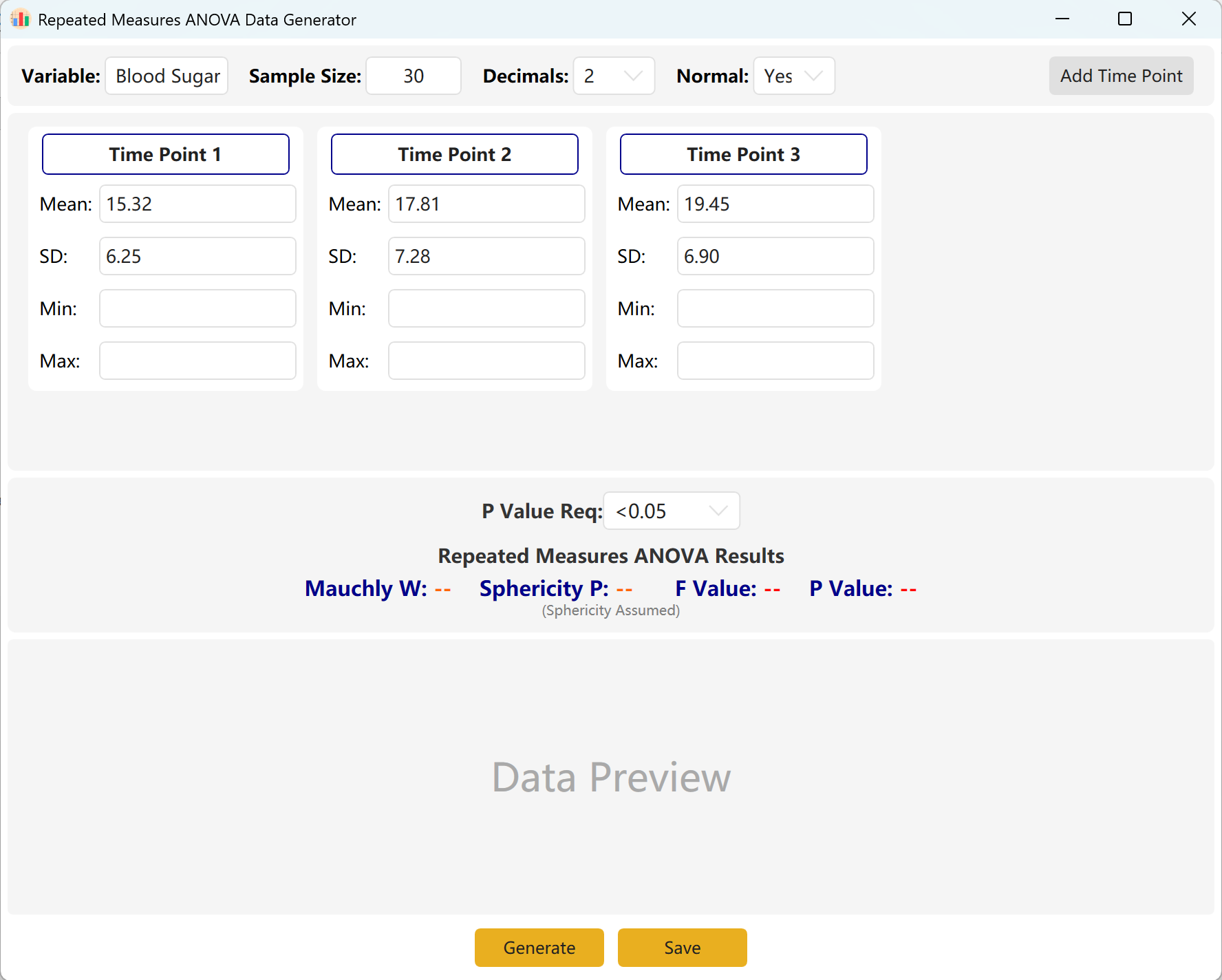
图 7.1:单因素重复测量方差分析配置界面
7.2 重复测量时间点拓展与平滑收敛
系统默认包含三个时间节点。您可以通过点击 Add Time Point 按钮轻松增加时间节点。为每个时间点输入预期的均值和标准差,并指定您的目标 p 值显著性区间。
点击 Generate 按钮以合成出数据。
迭代压缩逻辑: 如果您输入的时间点均值本身差异极度巨大(必然产生极小极显著的 p 值),但是您在右下角设定的目标范围却是无显著差异的 p > 0.05,求解引擎会在计算过程中自动平移均值、压缩均值差并微调个案间方差,以完美契合您设定的目标 p 值。生成结果将以统计学报告形式弹出汇总。
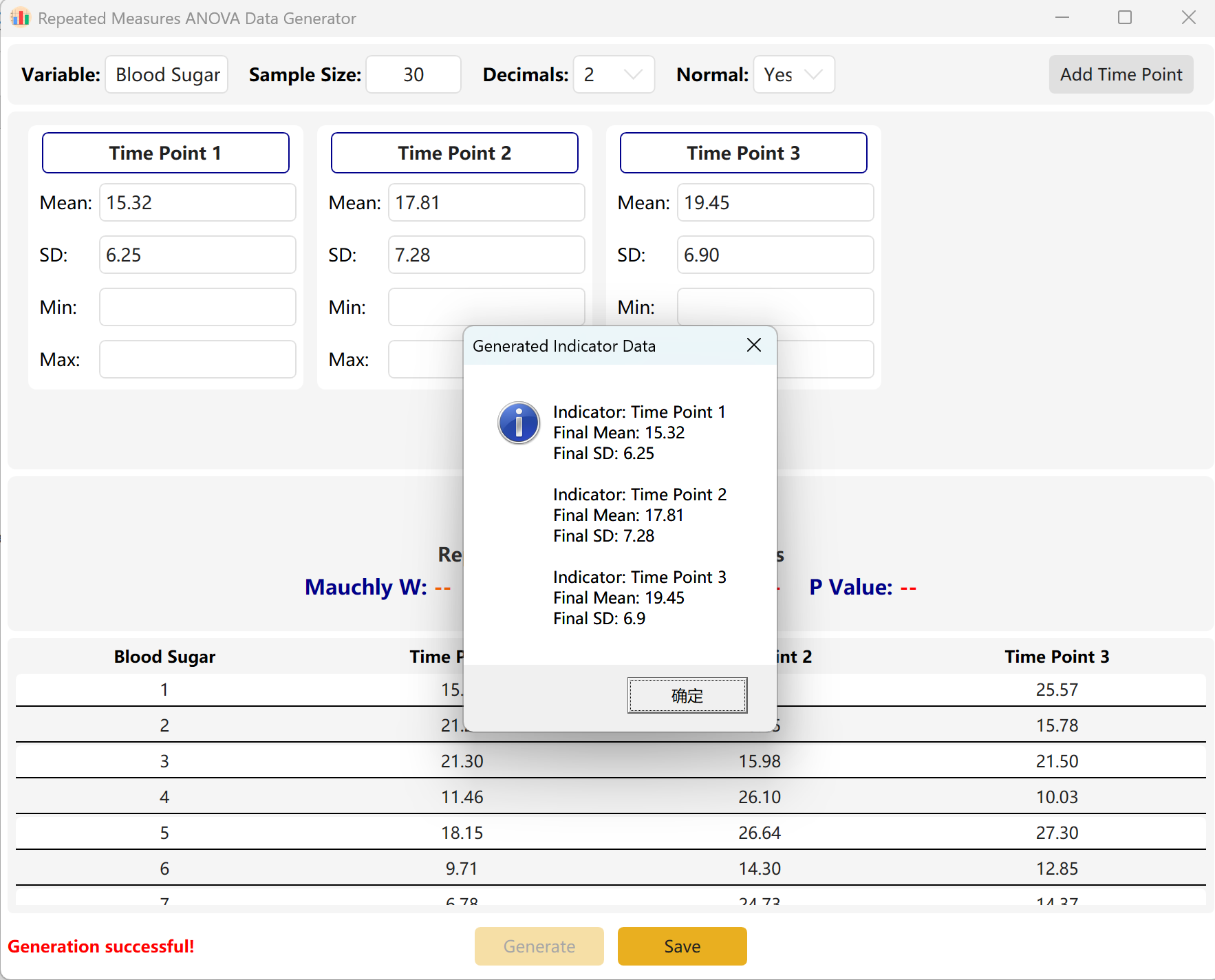
图 7.2:生成并展示重复测量方差分析的个案数据
8. 两个独立样本秩和检验 (非参数检验)
当数据属于严重偏态、偏离正态分布或不满足方差齐性假设时,此检验(如 Mann-Whitney U 检验)是独立样本 T 检验的理想非参数替代工具。通过将所有个案混合排序并分配秩次(Ranks)的逻辑来检验两组的分布中位数是否有显著差异。
8.1 操作流程
导航至菜单栏 Analyze → Non-parametric → 2 Independent Samples。配置窗口如下:
1.png)
图 8.1:两个独立样本非参数秩和检验配置界面
8.2 配置与非参数秩次求解
软件默认预置两个对比组。由于非参数检验专门适用于偏态或特殊分布数据,因此界面的 Normal Distribution(正态分布)选项默认设置为 No。
设定两组各自的目标参数与您期望达到的目标 p 值范围(基于 Mann-Whitney U 检验算法)。点击 Generate按钮,引擎便会生成符合目标显著性的原始观测个案值。
秩和收敛策略: 非参数检验是将两组数据合并后按顺序编秩进行分析的。如果配置的两组参数差异非常极端(自然运算下 p 值趋近于 0),但您强制设定了 p > 0.05 的不显著目标,求解引擎会自动削减并平抑两组间的分布背离度以完美契合要求。
2.png)
图 8.2:生成并展示两个独立样本秩和检验的个案数据
9. Kruskal-Wallis 检验 (K 个独立样本非参数检验)
这是单因素方差分析(One-Way ANOVA)的非参数检验对应物,等同于 Kruskal-Wallis H 检验。用于为三个或更多独立组别快速生成偏离正态分布的定量变量或有序分类个案数据。
9.1 操作流程
导航至菜单栏 Analyze → Non-parametric → K Independent Samples。工作区配置如下:
1.png)
图 9.1:K 个独立样本 Kruskal-Wallis 检验配置界面
9.2 多组秩次压缩
软件默认预置了三个独立组别以运行 Kruskal-Wallis 检验。和双样本检验原理一致,由于其底层是基于全局合并编秩的,如果多组参数之间原本存在巨大的统计学级差(必然导致高度显著的结果),但您设定的目标 p 值却是 p > 0.05(不显著),优化引擎会在迭代过程中自适应压缩多组之间的数学级差与分布范围。生成的最终真实统计学数据会在弹出的摘要窗口中呈现。
2.png)
图 9.2:生成并展示 K 个独立样本 Kruskal-Wallis 检验的个案数据
10. 四分位数数据生成 (Quartile Data Generation)
将观测个案按数值大小顺序排列并等分为四个部分的分析方法。它在描述数据的集中趋势、判定数据偏态、评估离散趋势(如四分位距 IQR)以及检测离群值/异常值(Outliers)时极为有效。
10.1 操作流程
导航至菜单栏 Analyze → Quartile Data。页面结构如下:
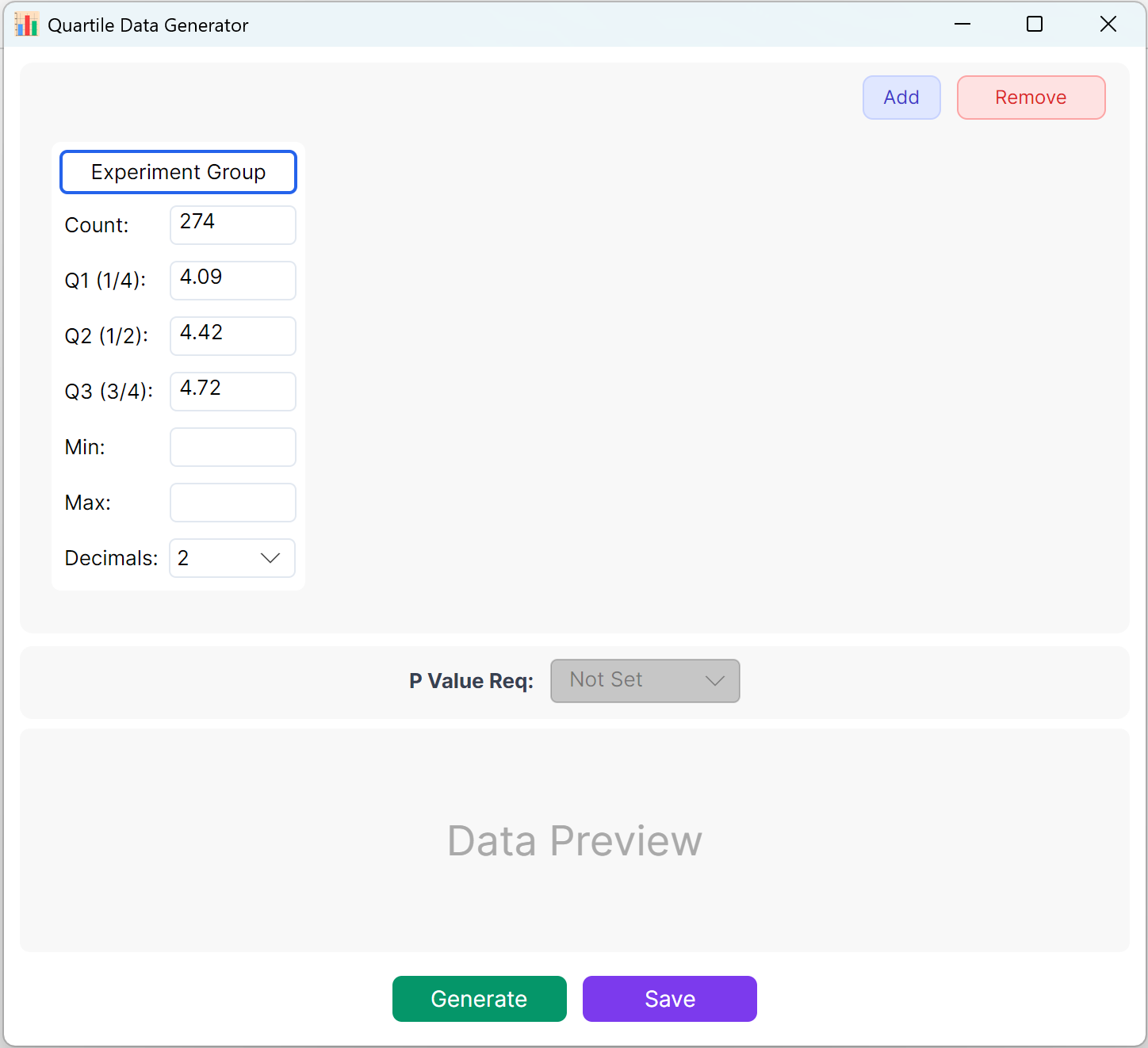
图 10.1:四分位数分析配置界面
10.2 参数配置与组间检验
在变量配置卡片中配置您的目标样本量、第一四分位数(Q1,第25百分位数)、中位数(Q2/Median,第50百分位数)以及第三四分位数(Q3,第75百分位数)。最大值与最小值字段是可选的。选择小数精度后点击 Generate,系统会完美生成出边界条件严苛的个案数据。
核心优势: 该模块支持在多组对比条件下使用,您可以为多组四分位变量指定锁定的目标组间 p 值显著性范围,求解引擎会自动调控不同组的数据分布,使其最终组间统计学差异精准处于您期望的区间内。
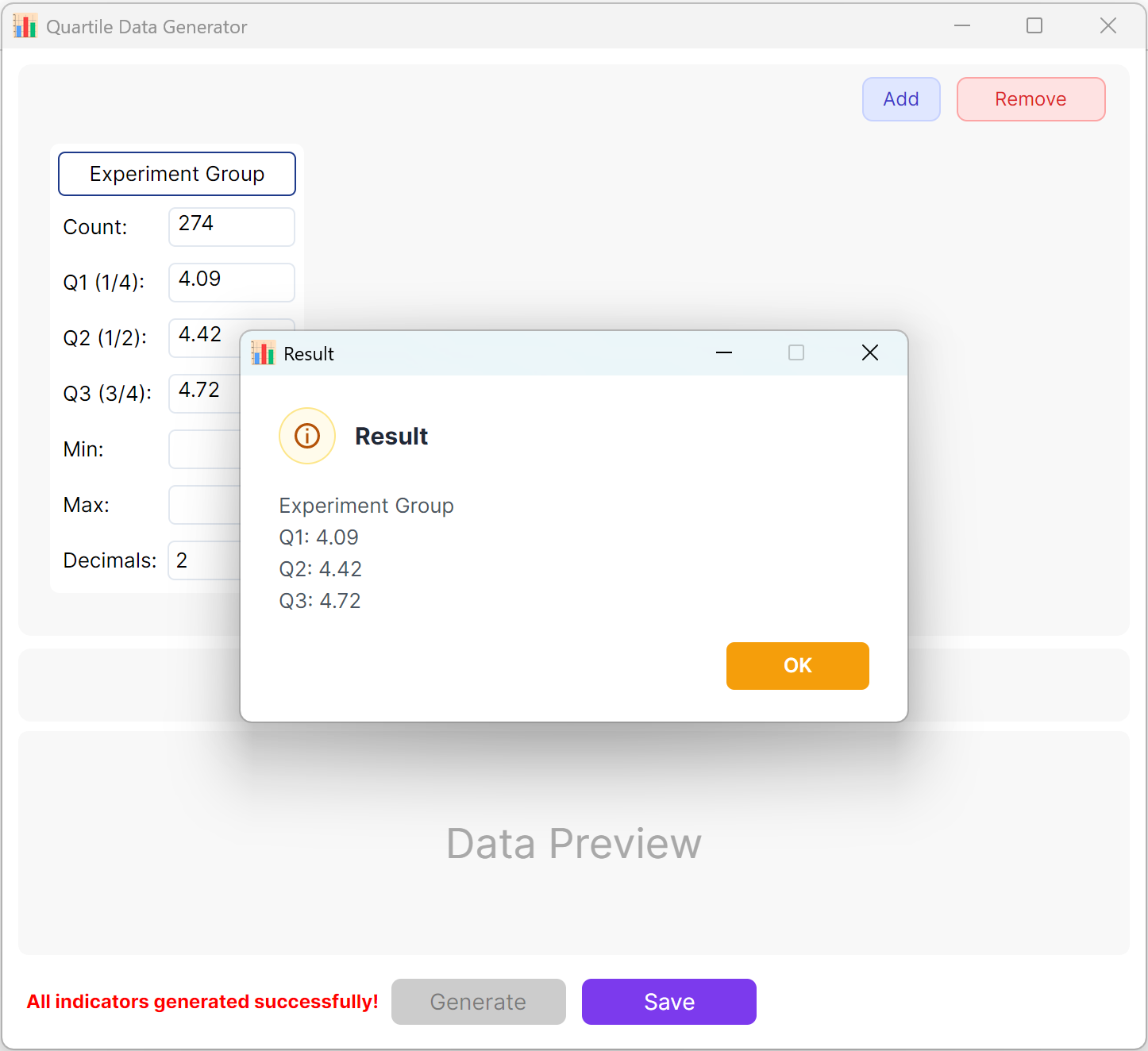
图 10.2:生成并展示四分位数分析的个案数据
11. 二元 Logistic 回归数据生成 (Binary Logistic Regression)
这是处理二分类结局变量(如:患病与未患病,生存与死亡,通过与未通过)预测与分类模型的核心分析模块。在医学流行病学和金融风险评估中被作为危险因素筛查的标准工具。
11.1 操作流程
导航至菜单栏 Analyze → Regression → Binary Logistic。
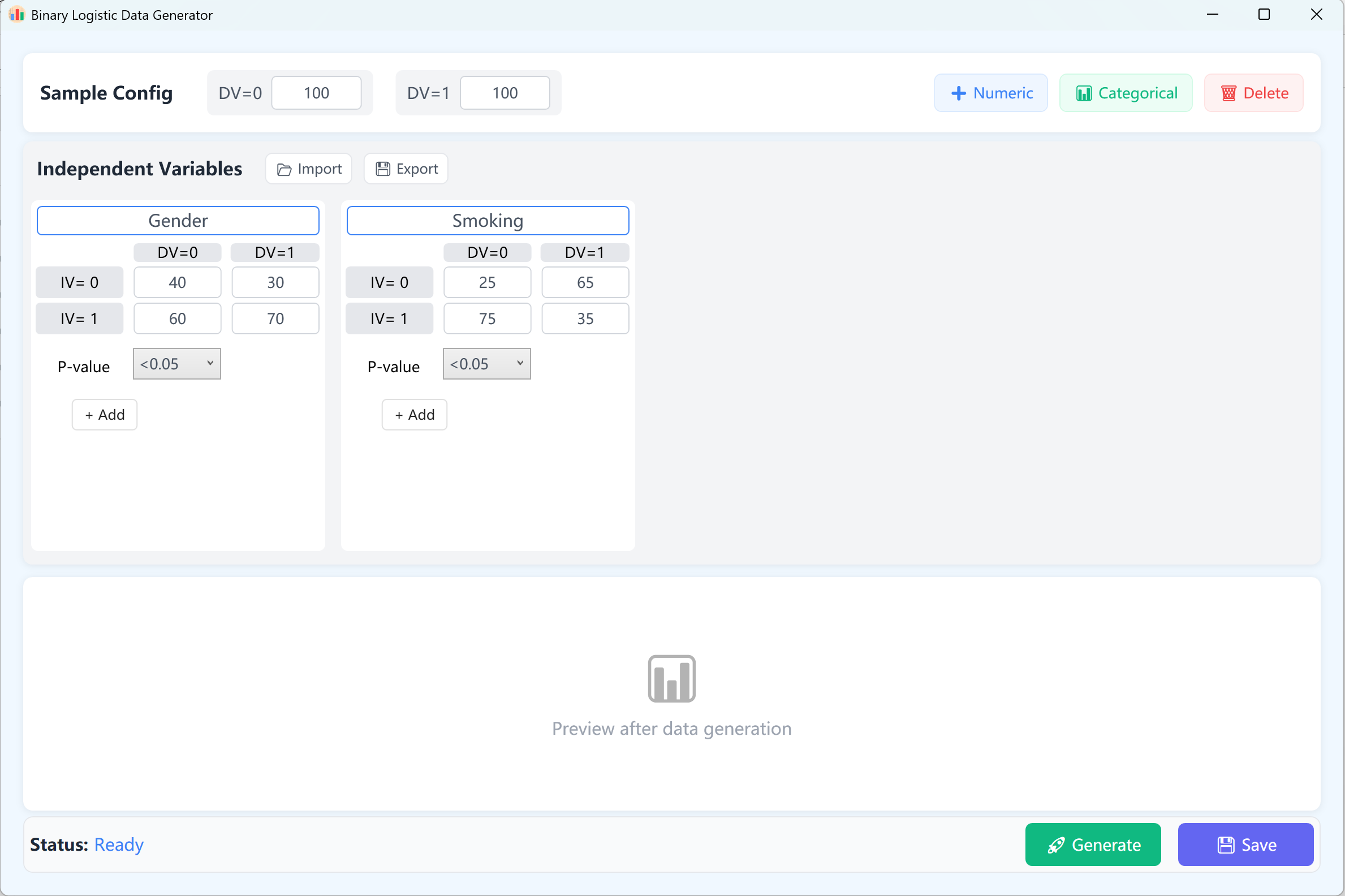
图 11.1:二元 Logistic 回归配置面板
11.2 模型结构与自适应求解
系统默认预设两个连续型自变量作为协变量。由于因变量(结局变量)是二分类的(0 和 1),系统将结局分成 0 和 1 两大群组,并默认配置每组样本量为 100 例(均支持手动自由修改)。
- 协变量构建: 点击 + Numeric 按钮可以增加连续自变量(例如年龄 Age,体重指数 BMI)。分别设置均值、标准差、小数精度以及目标 p 值范围(此范围决定了该变量在最终多元回归方程中所占的显著性贡献率)。
- 数据生成与真实验证: 参数填充完毕后点击 Generate,底层的自适应逼近算法便开始运行,它会执行数千次甚至上万次求解,直至生成的数据集在被送入 Logistic 回归方程计算时,产出的系数显著性正好落在您指定的 p 值范围内。
计算完毕后,软件会直接弹出一份格式和指标与 IBM SPSS 完全吻合的“回归分析报告”,包含各个自变量的 B 值、标准误、Wald 统计量、自由度、显著性 p 值以及对应的几率比 Odds Ratio (Exp(B))。关闭该报告即可在下方预览个案明细。
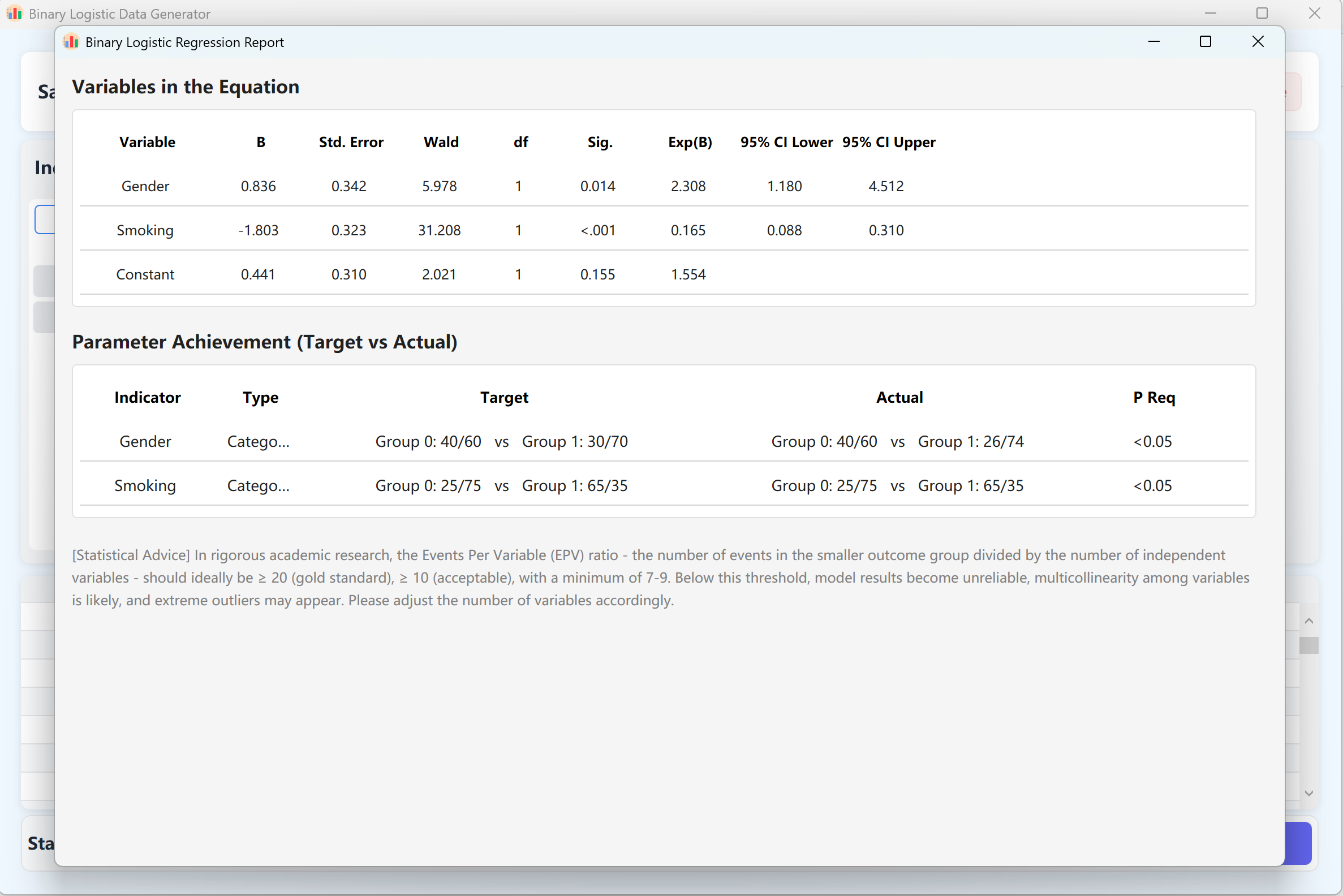
图 11.2:生成并展示二元 Logistic 回归的个案数据
12. 多元线性回归数据生成 (Multiple Linear Regression)
最经典的连续预测性数学模型。用于模拟一个受多个自变量(X)复合影响的连续型因变量(Y)。该模块能够同时支持并组合多种类型的自变量,包括连续数值型、四分位数型、有序分类(Ordinal)及无序分类(Nominal)指标。
12.1 操作流程
导航至菜单栏 Analyze → Regression → Linear Regression。
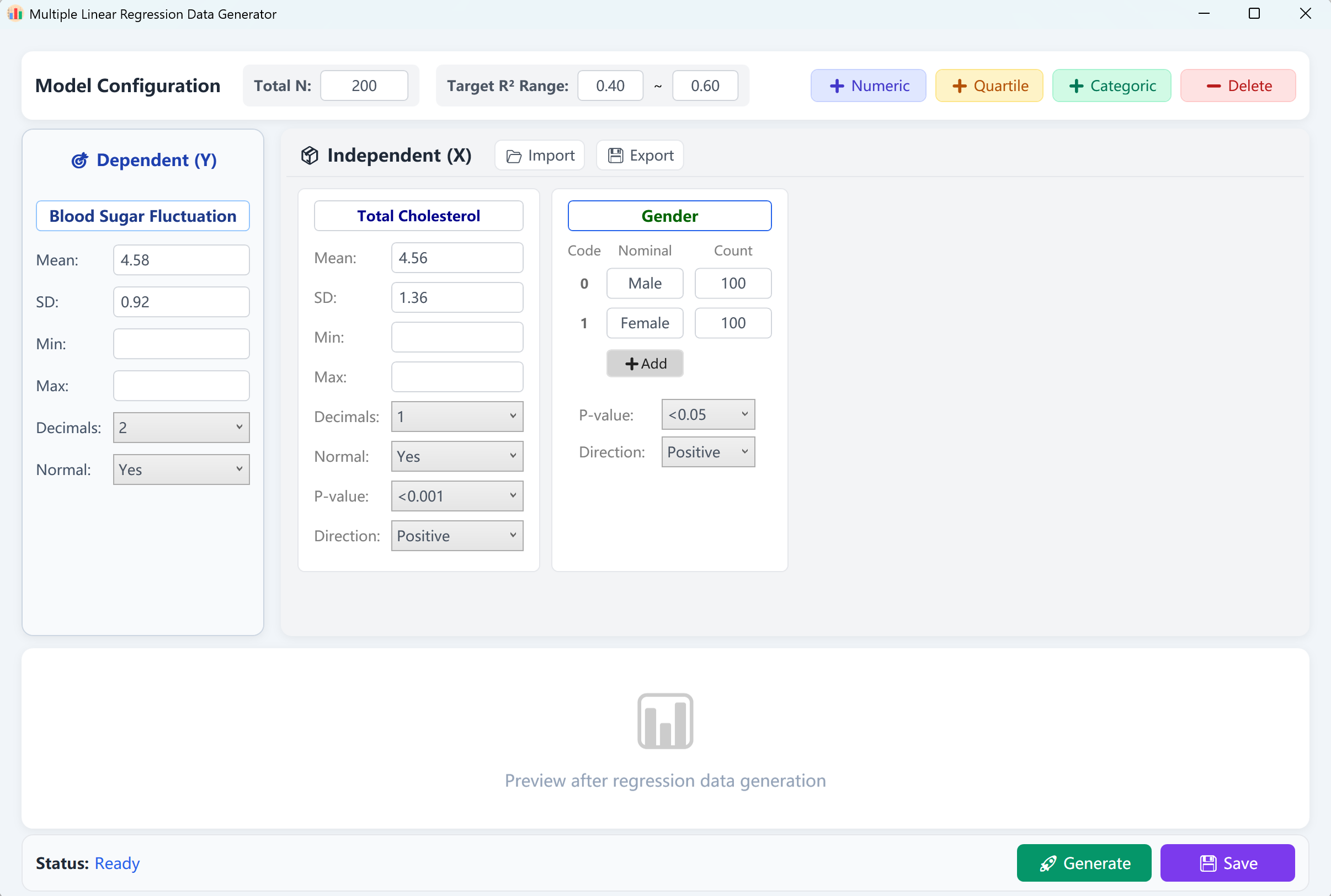
图 12.1:多元线性回归配置面板
12.2 模型参数与决定系数 R² 调控
系统界面预置了一个因变量“Blood Glucose Fluctuation”(血糖波动,连续型)和两个自变量(“Total Cholesterol”为数值型自变量,“Gender”为分类自变量),默认样本量为 200 例。您可以直接设定多元线性回归模型的目标决定系数 R²(R-squared)范围(例如 0.40 至 0.60),以控制整个自变量群对因变量的整体解释力度。
配置各因子的回归贡献 p 值范围及系数方向后,点击 Generate 按钮,软件运行求解,并弹出一份 SPSS 样式的回归分析摘要报告,包含模型拟合度(包含多重相关系数 R、R²、调整后 R²、标准估计误差)、方差分析表(ANOVA 表,检验线性回归方程是否显著)以及回归系数表(包括未标准化系数、标准化 Beta 权重、t 检验值和显著性 p 值)。
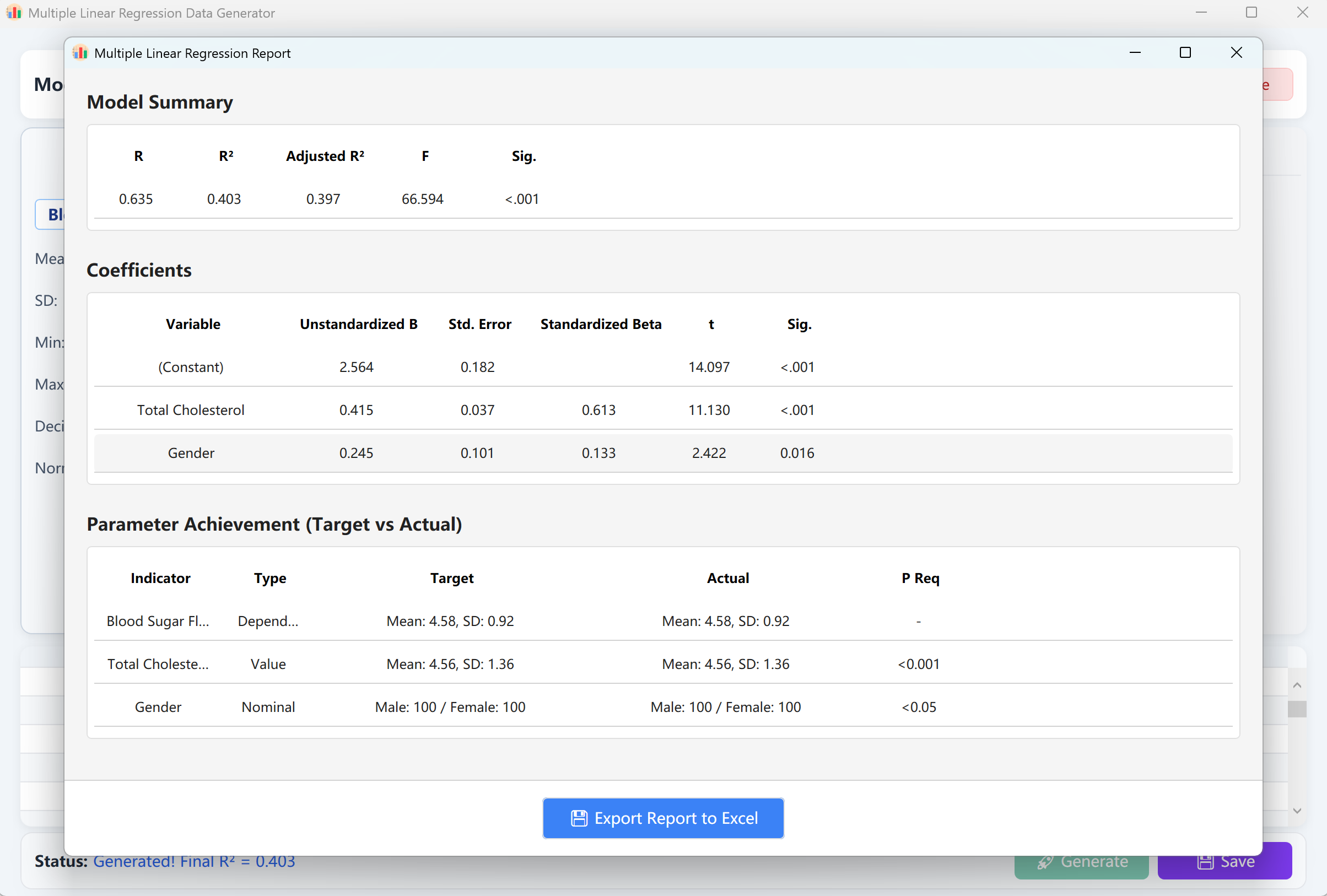
图 12.2:生成并展示多元线性回归的个案数据
13. Cox 比例风险回归生存分析 (Cox Proportional Hazards Regression)
它是生存时间分析与至终点事件发生时间(Time-to-Event)预测领域的“黄金标准”分析模型。它可以在考虑右删失(Right-Censored Data)和不完整随访数据的同时,精确模拟出多个复合协变量对于总体生存风险率的影响。
13.1 操作流程与核心参数约束
导航至菜单栏 Analyze → Regression → Cox Regression。
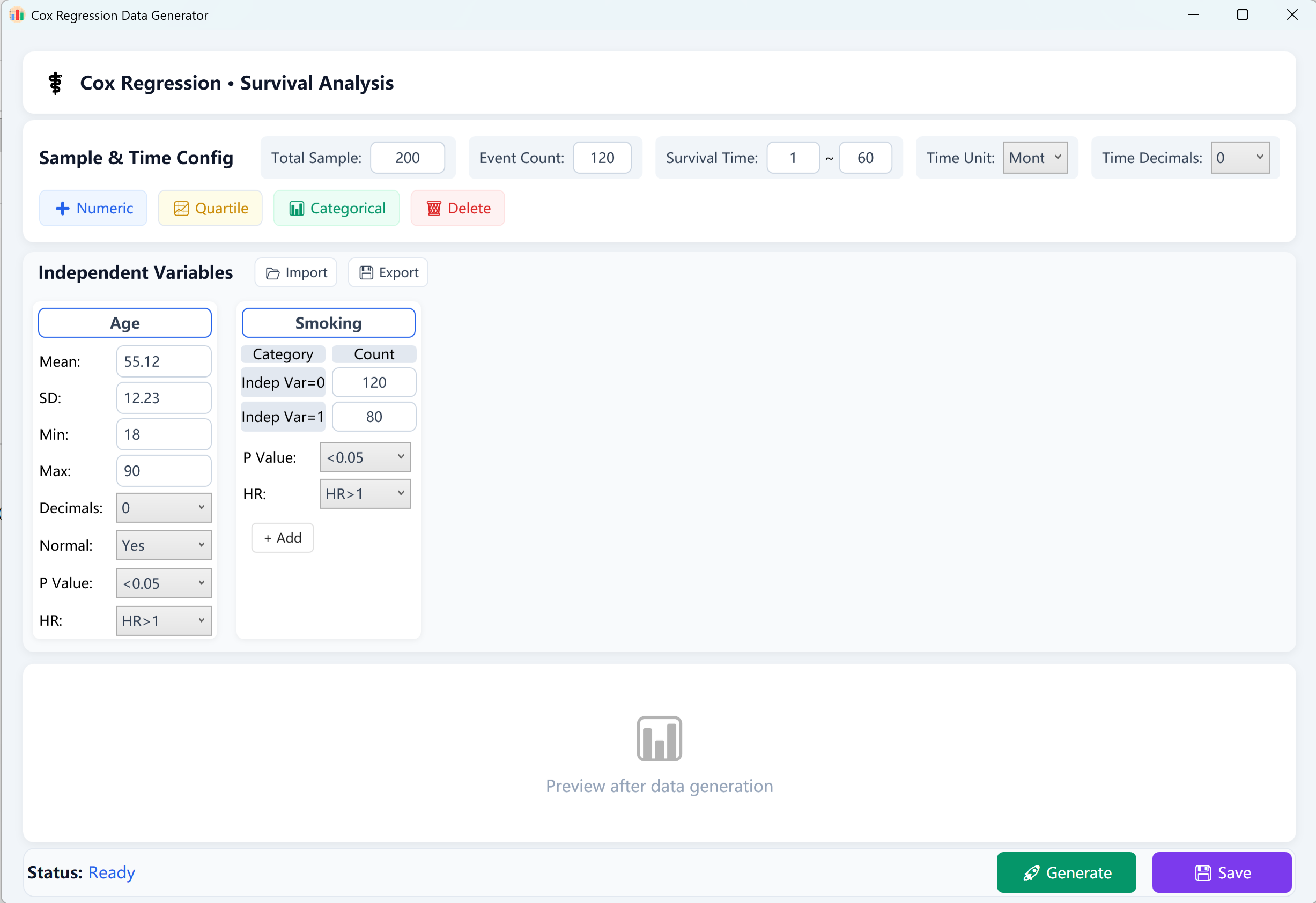
图 13.1:Cox 比例风险回归配置界面
- 总体样本量 (N): 参与此生存分析模型的总患者个案数(例如:200 例)。
- 观测终点事件数: 在总体随访周期中,实际观测到发生终点结局个案(如死亡、复发或故障)的阳性个案计数。注:终点事件数必须严格小于总体样本量以留下删失数据。
- 生存随访时间区间 (T): 设置最少随访时间 [Min Follow-up] 与最大随访时间 [Max Follow-up](例如:1 至 60 个月)。您可以自由定义时间单位(如天、月或年)并指定其小数保留位数。
单变量事件数 EPV 约束准则: 为保证 Cox 生存回归模型的数学解稳定性以及生成的学术有效性,强烈建议您的模型严格遵守 EPV 准则,即每个协变量对应的结局事件数至少保持在 10 到 20 个以上。如果求解引擎因为自变量过多而收敛失败,请尝试增加总体样本量或提升设置的终点事件数量。
13.2 协变量构造与风险调节
点击卡片下方的加号按钮可以自由构建不同格式的独立协变量:
- 连续数值型自变量: 点击 + Numeric 添加连续协变量(如 Age、BMI、临床表达谱)。设置其均值、标准差、可选的取值区间限制以及小数精度。
- 分类自变量: 点击 + Categorical 添加名义/顺序协变量(如性别、基因突变分型)。分别设置每个分类级别的精确个案频数。注意:所有级别的个案数总和必须严格等于总体样本量 N,否则算法无法运行。
- 四分位数自变量: 点击 + Quartile 可以导入具有分位数性质的特定区间自变量。
目标参数设置: 每个协变量卡片的底部都有两个核心控制项,这是数据仿真的核心驱动力:
- 回归 p-value 显著性: 设定您希望该自变量在此多元方程中表现出的最终显著性等级(如 p < 0.05,p < 0.01 或 p > 0.05)。
- 风险比 (Hazard Ratio, HR) 物理方向: 选择 HR > 1(该协变量是恶化生存的危险因素,会提高终点风险率)或选择 HR < 1(该协变量是利好生存的保护因素,能降低风险率)。
13.3 生存回归报告生成与保存
各项参数定义完成后,点击 Generate按钮,多线程逼近引擎随之启动,在极短时间内完成多次拟合,生成一套在统计学上完美符合设定目标的生存数据,并自动弹出 SPSS 格式的 Cox 回归分析报告,详细呈现各个因子的 Regression Coeff. (B)、标准误、Wald 统计量、p 值以及 Exp(B)(HR 值及其 95% 置信区间)。
点击 Save按钮,将生成的个案矩阵(包括生存时间 Time、终点结局 Event 及各个协变量)导出为 Excel 电子表格文件。
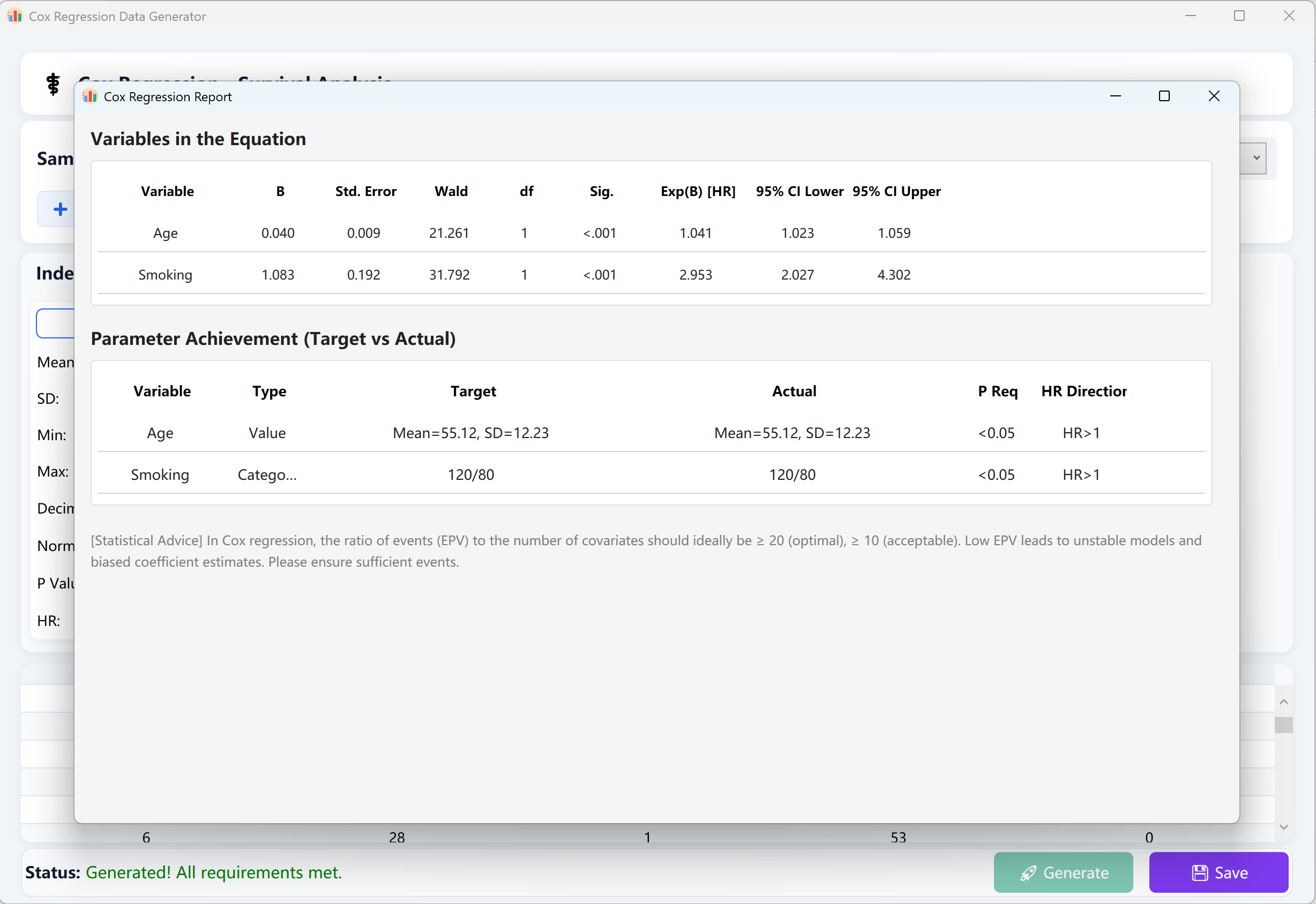
图 13.2:生成并展示 Cox 比例风险回归的个案数据
14. 相关性分析数据生成 (Correlation Analysis)
用于模拟并生成具有线性关联(Pearson 相关系数)或单调关联(Spearman 秩相关系数)以及排除混杂因素后的偏相关(Partial Correlation)数据集。
14.1 操作流程
导航至菜单栏 Analyze → Correlation。
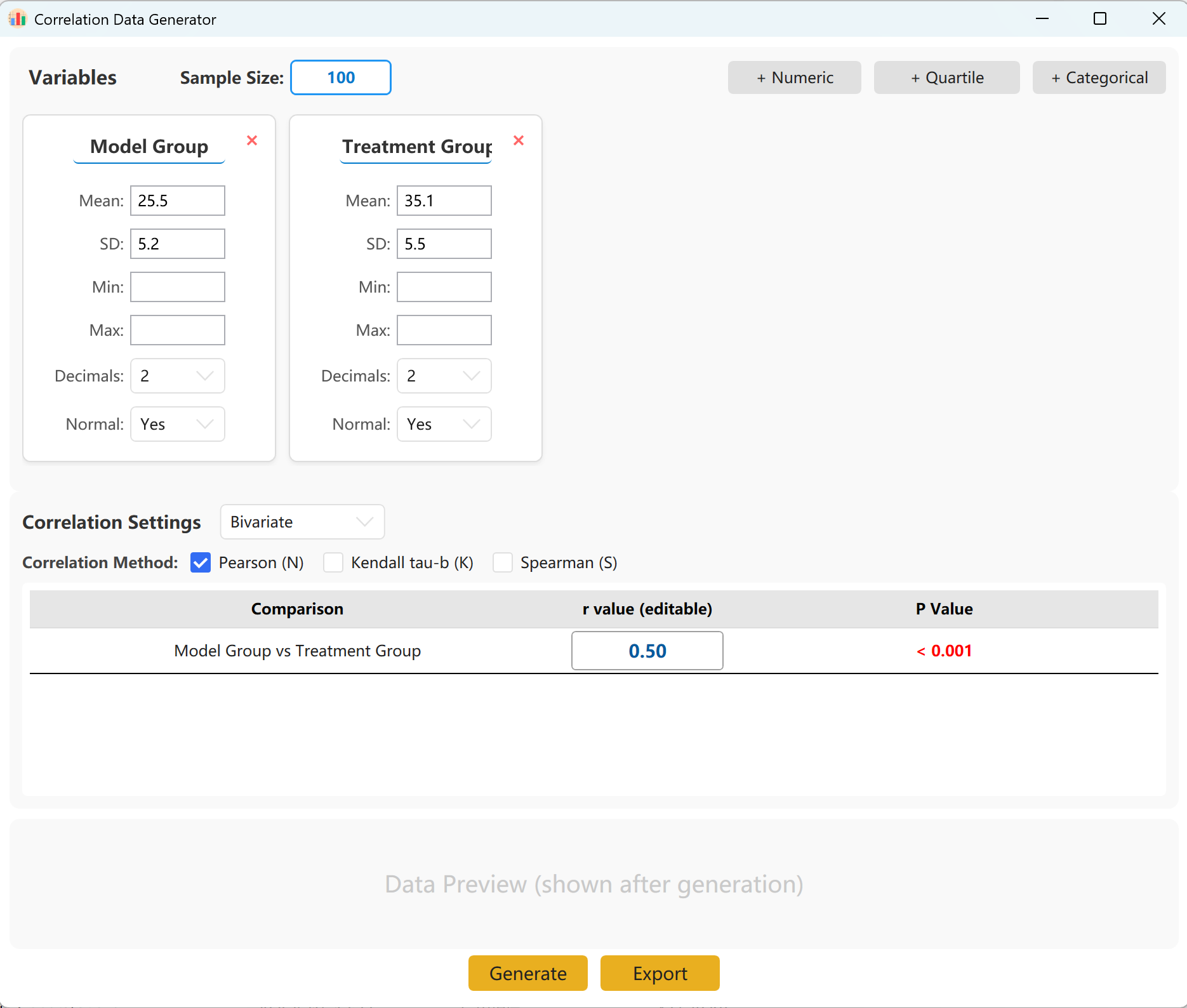
图 14.1:相关性分析配置面板
14.2 关联矩阵控制
系统预先导入了两个变量作为参考。您可以点击按钮任意添加新的协变量,支持连续型变量、四分位数自变量和分类变量。设定总体样本量、每个指标各自的期望均值、标准差及取值范围约束。
您可以直接在配置面板中输入不同变量之间精确的目标相关系数(r 值)或关联显著性阈值。点击 Generate 按钮,引擎便会生成个案,并以弹窗形式输出生成的真实对称相关系数矩阵。
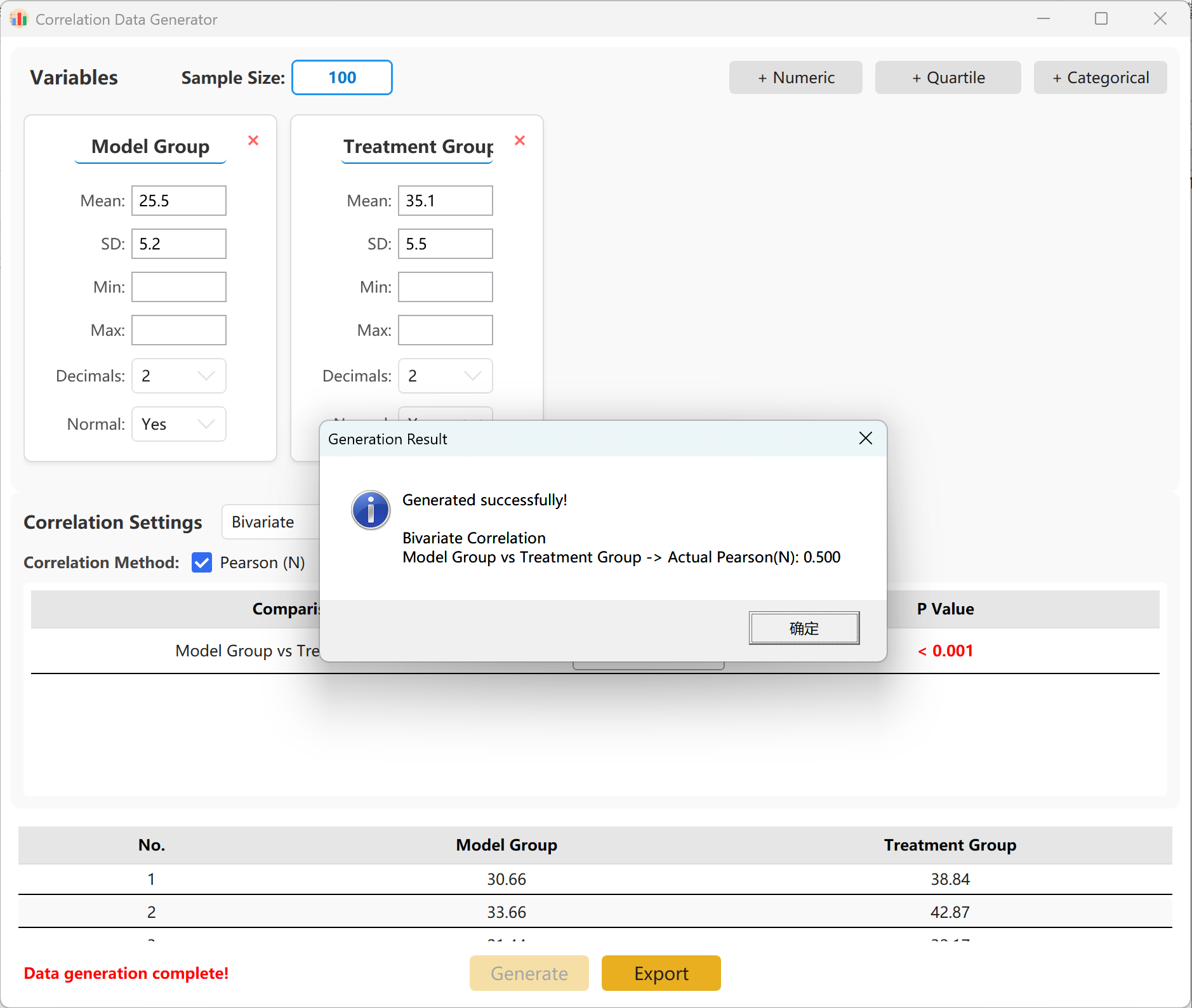
图 14.2:相关性分析生成的真实协变相关矩阵
15. ROC 曲线分析数据生成 (ROC Curve Analysis)
评估一个连续定量指标(如临床血液指标浓度)或离散分类指标(如临床评级)在区分阳性与阴性(如发病/健康)两种不同结局状态时的诊断效能与特异度。
15.1 操作流程
导航至菜单栏 Analyze → ROC Curve。
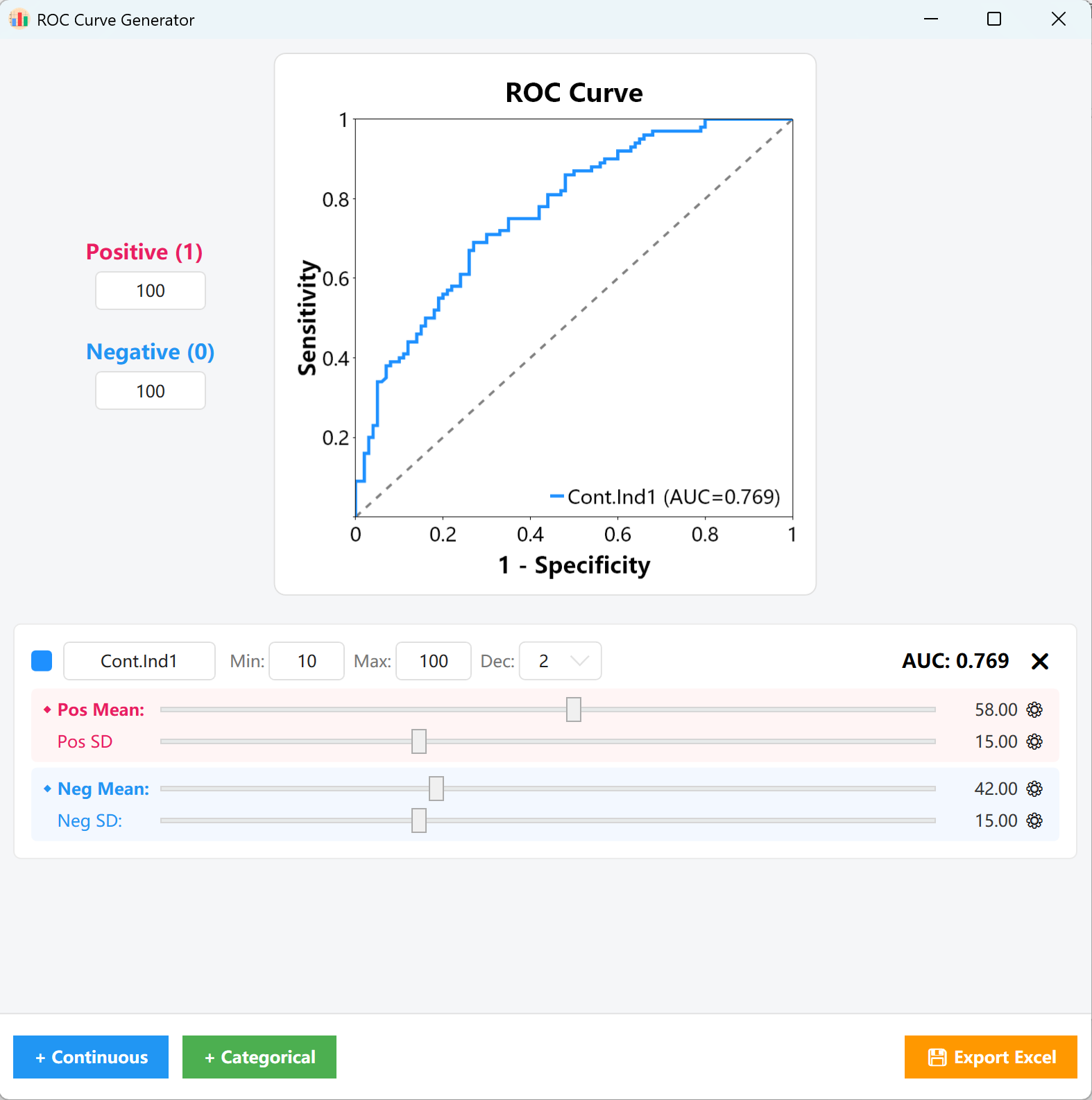
图 15.1:ROC 曲线参数控制界面
样本比例: 在左侧参数面板中,输入阳性样本(状态为 1)和阴性样本(状态为 0)的目标个案数(例如:100 例阳性和 100 例阴性)。算法会基于此构成核心抽样状态矩阵。
15.2 变量卡片与实时 AUC 追踪
点击左下角的 + Continuous 或 + Categorical 可以添加要评估的检验变量:
- 连续型检验变量: 设定其变量名称、边界取值范围和小数保留位数。直接拖动卡片上的粉红色滑块(调节阳性组的均值和标准差)和蓝色滑块(调节阴性组的均值和标准差)。
- ⚙ 齿轮微调参数: 如果滑块调节幅度太大无法精确对齐,可以点击参数旁边的齿轮(⚙)小图标,直接手动键盘输入精确到多位小数的浮点数。
- 实时 AUC 监控: 在您进行滑块拖拽或参数调整的整个过程中,卡片右上角的 AUC = 0.XXX 指示器以及中间的绘图画布会完全零延迟实时重绘,让您能通过纯视觉方式,直接将 ROC 曲线和曲线下面积(AUC)完美对准您的预设目标。
- 分类检验变量: 直接输入阳性个案与阴性个案各自在不同分类等级上的比例和个案分布频数,右侧曲线也会同步响应重绘。
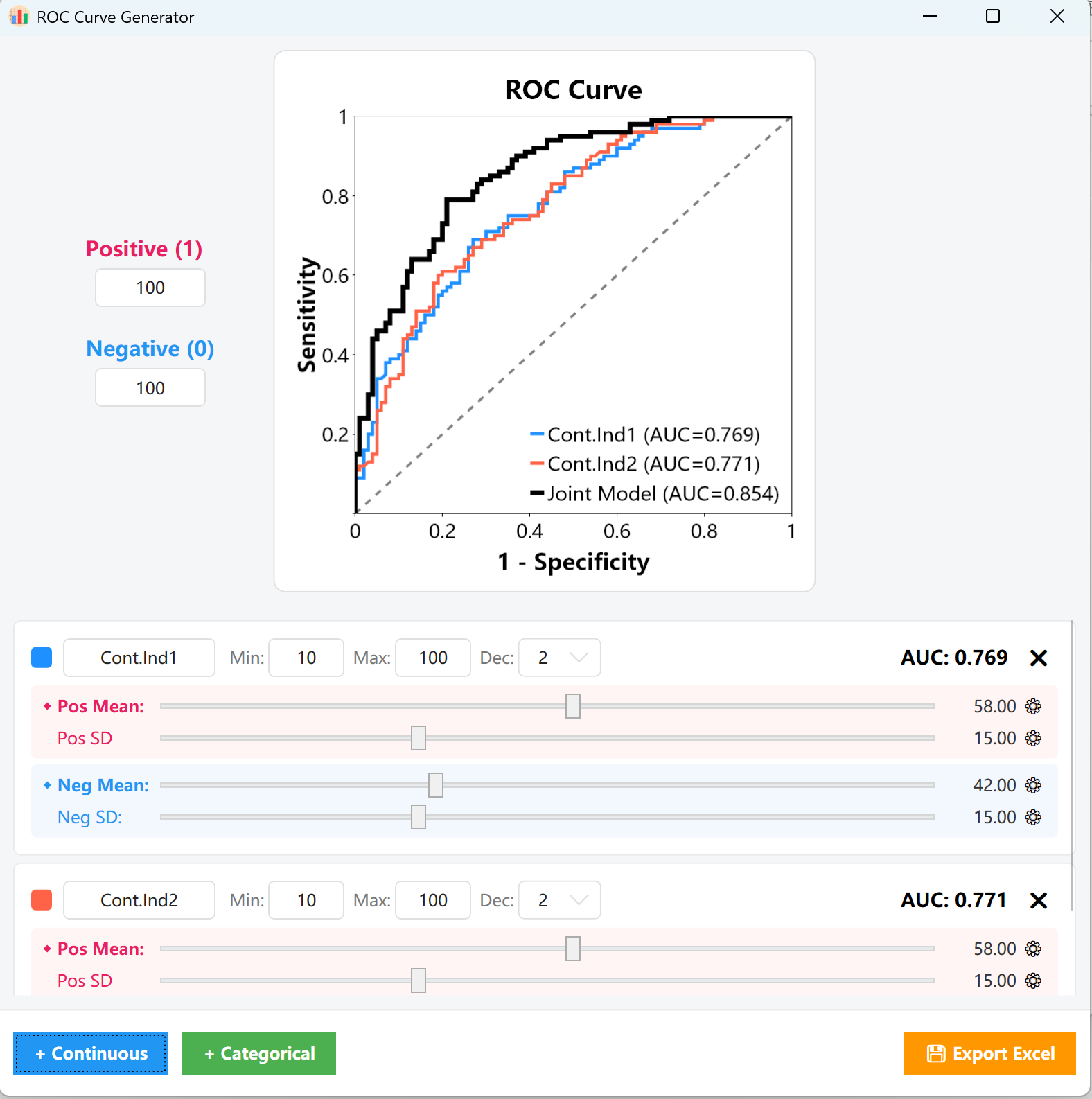
图 15.2:实时生成并绘制的 ROC 曲线分析图
16. 保存与导出配置参数
为了方便研究人员进行重复性科研模拟、避免每次重新配置多变量带来的繁琐步骤与人工录入偏差,本软件提供了一套全功能的运行工作状态一键存取机制。
16.1 导出与恢复
- 导出配置: 导航至菜单栏 File → Export Configuration,即可将当前工作区配置的所有数值变量、分类变量、样本规模、分组结构、均值与标准差参数以及回归/检验的目标 p 值范围一键保存为一个 `.json` 格式的本地配置文件。
- 导入配置: 在未来新的运行会话中,您只需导航至菜单栏 File → Import Configuration 并点选您保存的配置文件,整个工作空间便会瞬时恢复,完美还原所有变量卡片、滑动条和所有的参数取值。